


Больше настроек в приложении
Как победить спамеров и троллей
Зачем: чтобы сохранить душевный покой.
В лентах TikTok можно запретить показ публикаций с определенными словами, фразами или хештегами в подписях. Таким образом вы можете скрыть публикации, которые вам неприятно видеть.
Чтобы включить фильтрацию публикаций по ключевым словам:
- Перейдите на вкладку Профиль.
- Нажмите на шестеренку.
- Перейдите в раздел Предпочитаемый контент.
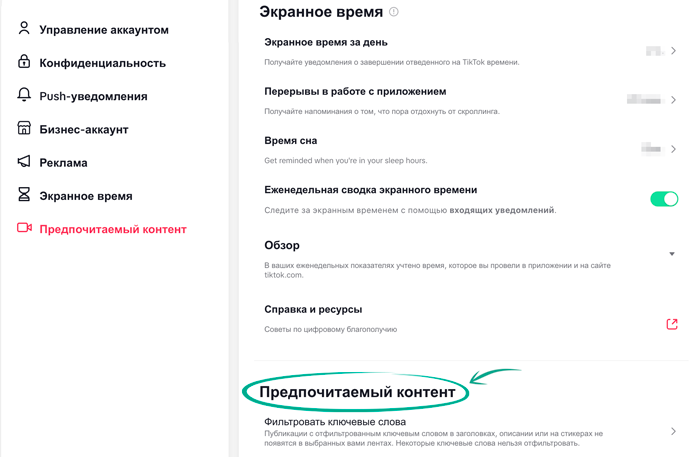
- Нажмите Фильтровать ключевые слова.
- Нажмите Добавить ключевое слово.
- Введите в соответствующее поле слово, публикации с которым вы хотите исключить из своих лент.
- Чтобы исключить публикации с упоминанием этого слова из всех лент, нажмите Выбрать все. Чтобы фильтровать ленты выборочно, отметьте одну или несколько:
- Для вас
- Эфир
- Подписка оформлена
- Друзья
- Нажмите Сохранить.
Обратите внимание: фильтр на слово, написанное маленькими буквами, сработает для написанного большими, и наоборот.
Зачем: чтобы не сталкиваться с неприятными людьми.
Если пользователь TikTok оставляет оскорбительные комментарии, рассылает спам или просто вам неприятен, его можно заблокировать. После этого он потеряет возможность смотреть ваши видео и писать вам. А если передумаете, можно в любой момент разблокировать пользователя.
Обратите внимание: пользователь не получит уведомление о блокировке. Заблокированный пользователь будет исключен из числа ваших подписчиков, не сможет найти ваш профиль и просматривать ваши публикации. Вы автоматически отпишетесь от него, исчезнет возможность обмениваться сообщениями и упоминать друг друга в комментариях. При этом вы все еще сможете видеть этих пользователей в трансляциях с несколькими ведущими, дуэтах, опубликованных другими пользователями, или в общих групповых чатах.
Чтобы заблокировать кого-либо в TikTok:
- Откройте профиль пользователя, которого хотите заблокировать.
- Нажмите на три точки справа от фото профиля подписчика.
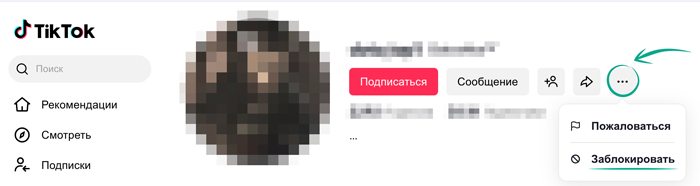
- Нажмите Заблокировать.
- Еще раз нажмите Заблокировать, чтобы подтвердить действие.
Чтобы разблокировать пользователя:
- Перейдите на вкладку Профиль.
- Нажмите на шестеренку.
- Перейдите в раздел Конфиденциальность.
- Нажмите Заблокированные аккаунты.
- Нажмите Разблокировать возле имени пользователя, которого хотите разблокировать.
Помимо этого, вы можете разблокировать пользователя непосредственно в его профиле. Для этого:
- Зайдите на страницу пользователя, которого вы хотите разблокировать.
- Нажмите на три точки справа от фото профиля подписчика.
- Нажмите Разблокировать.
- Еще раз нажмите Разблокировать, чтобы подтвердить действие.
Зачем: чтобы убрать комментарии не по делу.
Если под вашими видео продолжают появляться неприятные сообщения или реклама, можно полностью отключить комментарии для отдельных видео.
Чтобы запретить комментировать запись при ее создании:
- После загрузки видео перейдите в раздел Настройки.
- Нажмите Показать больше.
- В разделе Позволить людям отключите опцию Комментарии.
- Нажмите Опубликовать.
Чтобы отключить комментарии для уже опубликованного видео:
- Перейдите на вкладку Профиль.
- Откройте видео, комментирование которого вы хотите запретить.
- Нажмите на три точки справа от имени вашего профиля.
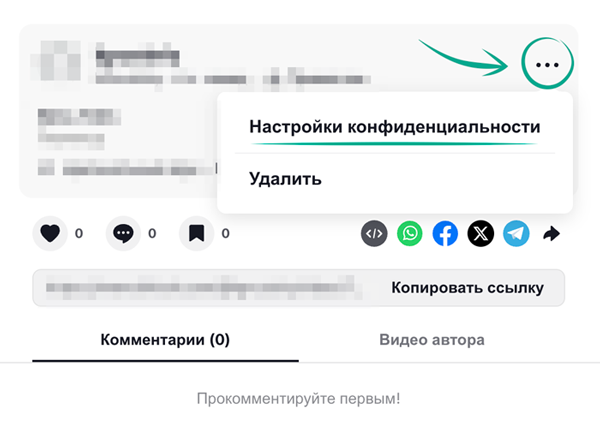
- Выберите Настройки конфиденциальности.
- Отключите опцию Разрешить комментарии.
- Нажмите Готово.
Зачем: чтобы другие не использовали ваши видео в своих целях.
По умолчанию любой пользователь TikTok может повторно использовать ваш контент: снять дуэт или сшить свой ролик с вашим, а также сделать стикер из вашей публикации или добавить ее к себе в историю. Недоброжелатели могут использовать эту возможность, чтобы оскорбить или высмеять вас. Кроме того, ваше видео увидят все подписчики автора нового контента. Среди них могут быть те, с кем вы бы не хотели делиться своими публикациями.
Чтобы запретить повторное использование вашего контента для отдельного уже опубликованного видео:
- Перейдите на вкладку Профиль.
- Откройте видео, комментирование которого вы хотите запретить.
- Нажмите на три точки справа от имени вашего профиля.
- Выберите Настройки конфиденциальности.
- Отключите опцию Разрешить повторное применение контента.
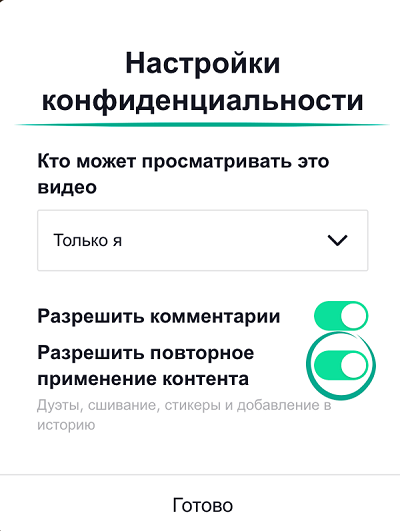
- Нажмите Готово.
Чтобы сделать это во время публикации видео:
- После загрузки видео перейдите в раздел Настройки.
- Нажмите Показать больше.
- В разделе Позволить людям отключите опцию Повторное использование контента.
- Нажмите Опубликовать.
Обратите внимание: в веб-интерфейсе TikTok настройки повторного использования контента можно менять только для отдельных видео. Чтобы настроить его для всех публикаций, воспользуйтесь инструкцией для мобильного приложения на Android или iOS.
Как спрятаться от Большого Брата
Зачем: чтобы TikTok не отслеживал ваши действия вне своей платформы.
Для подбора рекламы TikTok всегда учитывает ваши действия внутри приложения — например, просмотренные видео или поставленные лайки. Но платформа также может получать данные от сторонних сервисов и рекламодателей. Если вы хотите ограничить использование внешней информации, можно отключить персонализированную рекламу. В этом случае TikTok будет учитывать только вашу активность в приложении, а объявления будут носить более общий характер.
Чтобы отключить персонализированную рекламу и удалить собранные приложением внешние данные:
- Перейдите на вкладку Профиль.
- Нажмите на шестеренку.
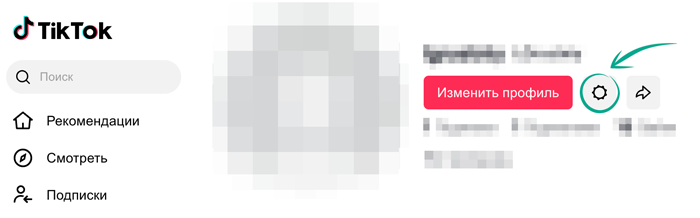
- Перейдите в раздел Реклама.
- Отключите опцию Персонализированная реклама. Этим действием вы также отключите сбор приложением TikTok данных от сторонних сервисов и рекламодателей.
- Чтобы удалить уже собранные данные о вашей активности, в разделе Реклама нажмите Очистить данные, полученные вне TikTok.
- Нажмите Confirm.
Обратите внимание: даже после отключения персонализации и удаления данных реклама в TikTok будет продолжать отображаться, но станет менее актуальной. Удаление уже накопленных данных о вашей активности вне TikTok может занять до 30 дней. При этом, если вы удалите данные, но не отключите персонализированную рекламу, TikTok начнет собирать данные от рекламодателей заново.
Если вы не хотите отключать персонализацию рекламы, но вам важно, чтобы ваше взаимодействие с конкретной компанией не влияло на подбор объявлений, вы можете запретить сбор данных от отдельных рекламодателей. Чтобы отключить сбор данных отдельными рекламодателями в приложении TikTok:
- Перейдите на вкладку Профиль.
- Нажмите на шестеренку.
- Перейдите в раздел Реклама.
- Нажмите Отключение рекламодателей.
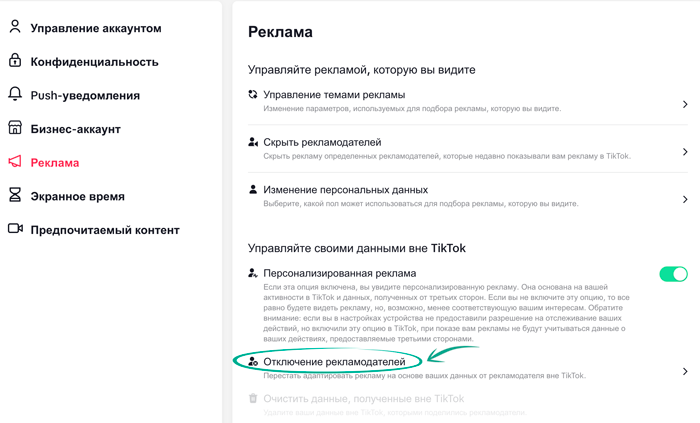
- Деактивируйте переключатели рядом с теми рекламодателями, которых хотите исключить.
- В этом же разделе настроек вы можете просмотреть список уже отключенных рекламодателей. Для этого нажмите Отключенные рекламодатели.
Как скрыться от чужих глаз
Зачем: чтобы не рассказывать о себе лишнего.
Некоторые видео могут содержать информацию, которую вы не хотели бы разглашать. Конечно, такие ролики лучше вовсе не загружать в TikTok, однако если вам по тем или иным причинам это необходимо, можно сделать видео приватным — тогда его не увидит никто, кроме вас.
Чтобы изменить настройки уже загруженного видео:
- Перейдите на вкладку Профиль.
- Нажмите на значок с тремя точками справа от имени вашего профиля.
- Выберите Настройки конфиденциальности.
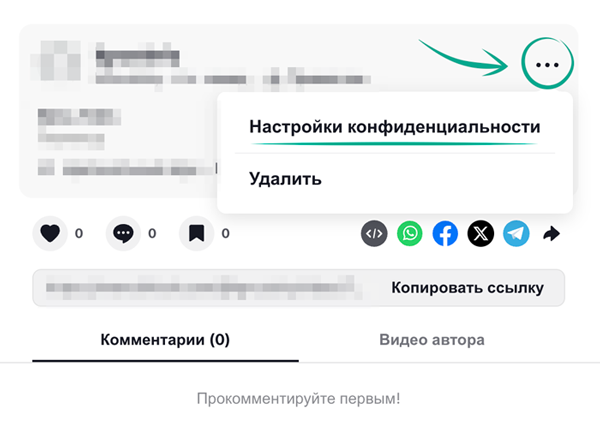
- В опции Кто может просматривать это видео выберите Только я.
- Нажмите Готово.
Чтобы скрыть новое видео при публикации:
- После загрузки видео перейдите в раздел Настройки.
- В опции Кто может просматривать это видео выберите Только я.
- Нажмите Опубликовать.
Зачем: чтобы скрыть свои данные от посторонних глаз.
По умолчанию ваши публикации видны всем пользователям TikTok. Среди них могут оказаться люди, с которыми вы бы не хотели делиться личной информацией. Чтобы избежать этого, можно сделать профиль приватным. Тогда ваши видео увидят только одобренные подписчики.
Чтобы закрыть свой профиль:
- Перейдите на вкладку Профиль.
- Нажмите на шестеренку.
- Перейдите в раздел Конфиденциальность.
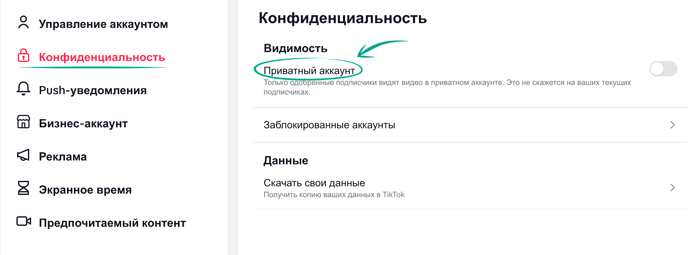
- Включите опцию Приватный аккаунт.
Обратите внимание: когда ваш профиль открыт, подписаться на него может кто угодно. При закрытом профиле те, кто хочет подписаться, будут отправлять вам заявку и ждать вашего одобрения. Если вы сделаете профиль приватным, существующие на этот момент подписчики будут видеть ваши видео даже после закрытия профиля. Если же вы переключите аккаунт из приватного в публичный, все ожидающие запросы на подписку будут одобрены автоматически.
Удалить пользователя из числа подписчиков можно, только заблокировав его. Для этого:
- Перейдите на вкладку Профиль.
- Нажмите на число подписчиков под изображением вашего профиля.
- Нажмите на подписчика, которого хотите удалить.
- Нажмите на три точки справа от фото профиля подписчика.
- Нажмите Заблокировать.
- Еще раз нажмите Заблокировать, чтобы подтвердить свое действие.
Как не потерять свои данные
Зачем: чтобы сделать резервную копию важных данных.
TikTok собирает и хранит много информации о вас. В приложении есть данные, которые вы указывали в профиле, информация о вашей активности (например, лайки и история покупок), а также все настройки. Если аккаунт украдут или заблокируют, данные будут потеряны. Чтобы этого не произошло, можно запросить у TikTok архив ваших данных и скачать его на телефон или компьютер. Вот как это сделать:
- Перейдите на вкладку Профиль.
- Нажмите на шестеренку.
- Перейдите в раздел Конфиденциальность.
- Выберите Скачать свои данные.
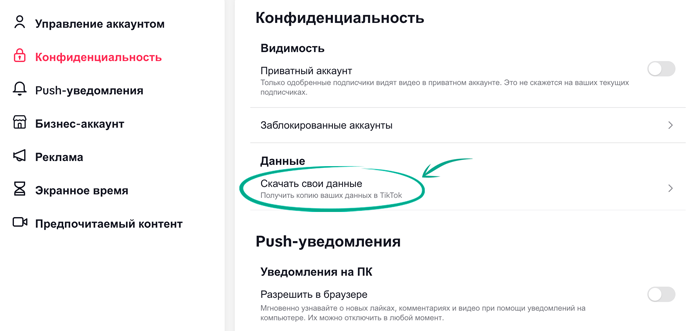
- По умолчанию предлагается скачать все имеющиеся данные. Если вы хотите выбрать что-то определенное, нажмите Все доступные данные, затем Выборочные данные и отметьте нужные пункты:
- Ваша активность
- Кошелек Income+
- Лайки и избранное
- Личные сообщения
- Отзывы о местах
- Профиль и настройки
- Публикации
- Трансляции в TikTok
- TikTok Shop
- Нажмите Запросить данные.
Обратите внимание: архив в формате ZIP появляется не сразу, а в течение четырех дней после запроса. Как только он будет готов, вам придет уведомление.
Чтобы скачать архив:
- Перейдите на вкладку Профиль.
- Нажмите на шестеренку.
- Перейдите в раздел Конфиденциальность.
- Выберите Скачать свои данные.
- Перейдите в раздел Скачать данные.
- Нажмите Скачать.
- Нажмите Отправить код.
- Введите код, который вы получите на почту или телефон. После проверки кода загрузка начнется автоматически.
Как сделать TikTok более комфортным
Зачем: чтобы контролировать потраченное в TikTok время.
Если вы обеспокоитесь, что проводите в TikTok слишком много времени, вы можете настроить лимит часов на использование приложения. Как только он будет исчерпан, приложение уведомит вас об этом и предложит ввести код 1234, чтобы продолжить. Этот код всегда один и тот же и не настраивается пользователем, поэтому функция скорее напоминает о необходимости сделать паузу.
Чтобы задать лимит времени:
- Перейдите на вкладку Профиль.
- Нажмите на шестеренку.
- Выберите Экранное время.
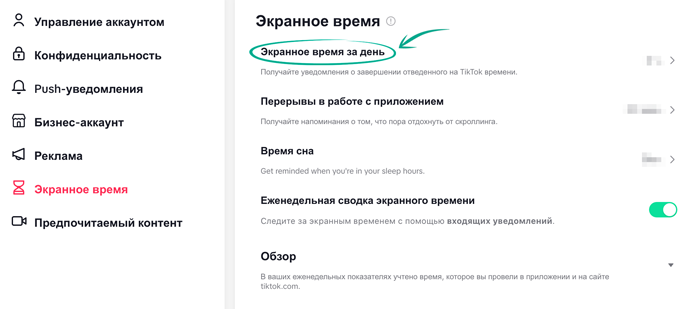
- Перейдите в раздел Экранное время за день.
- Можно выставить отдельный лимит для каждого дня или один и тот же на каждый день. Выберите один из пунктов:
- Задайте на каждый день один и тот же лимит
- Задайте на каждый день свой лимит
- Выберите из предложенного списка, сколько времени в день вы хотите пользоваться приложением.
- Нажмите Другое, если вы хотите указать более точный отрезок
- Нажмите Готово. После того как установленное вами время будет исчерпано, вы получите уведомление. Чтобы продолжить использовать приложение, нужно ввести код 1234 (он отобразится на экране).
Зачем: чтобы вовремя делать паузы.
Эта функция помогает избежать чрезмерного использования TikTok. Когда вы долго листаете ленту без остановки, легко потерять счет времени. Напоминания о перерыве выводят уведомление прямо в приложении и предлагают сделать паузу, чтобы отдохнуть, переключиться на другие дела или просто отвлечь глаза от экрана.
Чтобы включить напоминания:
- Перейдите на вкладку Профиль.
- Нажмите на шестеренку.
- Перейдите в раздел Экранное время.
- Нажмите Перерывы в работе с приложением.
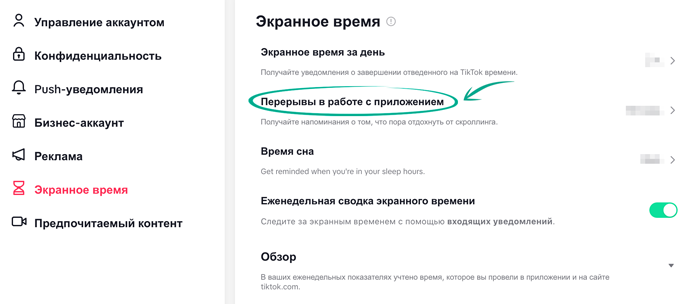
- Включите опцию Запланируйте перерывы в работе с приложением.
- Выберите подходящий интервал времени:
- 10 мин.
- 20 мин.
- 30 мин.
- Другое — установите интервал вручную и нажмите Готово
Зачем: чтобы не отвлекаться.
Если вы хотите отключить push-уведомления полностью или частично, это можно сделать через настройки устройства. Кроме того, вы можете задать для push-уведомлений удобное расписание внутри приложения.
Чтобы полностью отключить push-уведомления:
- Перейдите на вкладку Профиль.
- Нажмите на шестеренку.
- Перейдите в раздел Push-уведомления.
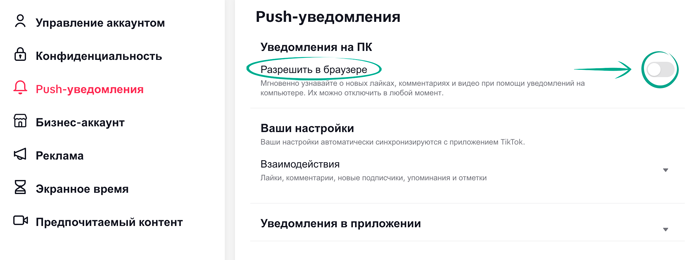
- Отключите опцию Разрешить в браузере.
Зачем: чтобы временно избавиться от навязчивой или нерелевантной рекламы отдельных компаний.
В TikTok вы можете управлять тем, какие рекламные объявления видите. Иногда реклама от отдельных компаний может показаться слишком навязчивой или не иметь к вам отношения — в таком случае ее можно скрыть.
Чтобы скрыть рекламодателя:
- Перейдите на вкладку Профиль.
- Нажмите на шестеренку.
- Перейдите в раздел Реклама.
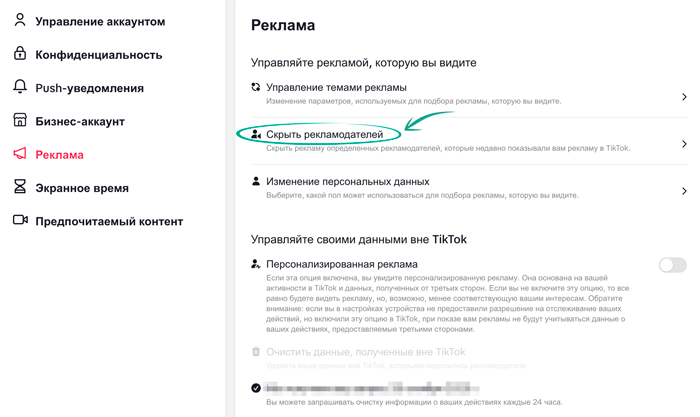
- Нажмите Скрыть рекламодателей.
- Деактивируйте переключатели рядом с теми рекламодателями, которых хотите исключить.
- Нажмите Confirm.
Cписок уже скрытых вами рекламодателей можно увидеть в том же разделе настроек ниже.
Обратите внимание: скрыть рекламодателя навсегда невозможно. Реклама скрытых рекламодателей перестанет показываться только на 28 дней, после чего объявления этих компаний могут появиться снова.
Зачем: чтобы вовремя ложиться спать.
Режим сна помогает сократить использование TikTok в ночное время. Функция отключает звук push-уведомлений и напоминает вам о том, что пора завершить просмотр видео.
Чтобы включить режим сна:
- Перейдите на вкладку Профиль.
- Нажмите на шестеренку.
- Выберите Экранное время.
- Нажмите Время сна.
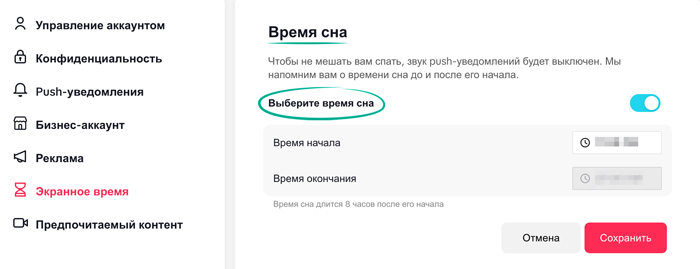
- Включите опцию Выберите время сна.
- В разделе Время начала укажите время, когда вы хотите, чтобы режим сна начинался. Время окончания выставится автоматически через 8 часов после начала.
- Нажмите Сохранить.
Зачем: чтобы следить за тем, сколько времени вы проводите в TikTok.
В TikTok можно включить еженедельную сводку, чтобы получать уведомления о времени, проведенном в приложении. Такой инструмент помогает контролировать свои привычки и сокращать время, уделяемое TikTok. Для этого:
- Перейдите на вкладку Профиль.
- Нажмите на шестеренку.
- Перейдите в раздел Экранное время.
- Включите опцию Еженедельная сводка экранного времени.
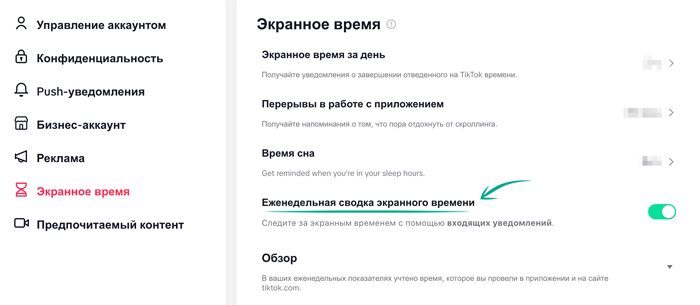
Обратите внимание: вы будете получать еженедельное уведомление со статистикой во Входящих уведомлениях TikTok. Статистику своего экранного времени в TikTok вы можете посмотреть в любой момент в разделе настроек Экранное время, нажав на Обзор.
Зачем: чтобы меньше отвлекаться от дел.
По умолчанию TikTok в приложении присылает уведомления о лайках и комментариях к вашим видео, рекомендациях, прямых эфирах и новых публикациях друзей. Постоянные оповещения могут раздражать и отвлекать от дел. Вы можете изменить настройки уведомлений в браузерной версии TikTok — изменения будут автоматически применены и на вашем телефоне.
Чтобы отключить уведомления в приложении:
- Перейдите на вкладку Профиль.
- Нажмите на шестеренкy.
- Перейдите в раздел Push-уведомления.
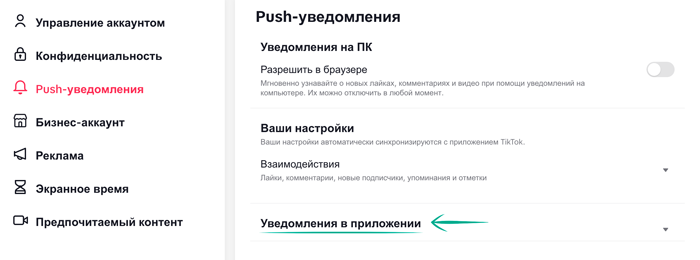
- Нажмите Уведомления в приложении.
- Отключите опции, которые вам не нужны:
- Лайки
- Комментарии
- Новые подписчики
- Упоминания и отметки
- Репосты