
Как защитить свой аккаунт от взлома
Зачем: чтобы вас не взломали.
Если вы используете в Instagram* короткий и простой пароль, киберпреступники могут подобрать его и угнать ваш аккаунт. Чем сложнее и длиннее пароль, тем безопаснее. Используйте надежный пароль, который соответствует следующим требованиям:
- Состоит из 8–20 символов
- Содержит строчные и заглавные буквы, цифры и спецсимволы ($, @ и другие)
- Не является реально существующим словом или известной фразой
- Не совпадает с вашими паролями от других аккаунтов
- Не состоит из информации, которую легко узнать посторонним (ваше имя или имя близкого человека, кличка питомца, дата рождения и тому подобное)
Чтобы сменить пароль:
- Нажмите на значок с тремя полосками в левой нижней части экрана.
- Выберите Настройки.
- Нажмите Центр аккаунтов в меню слева.
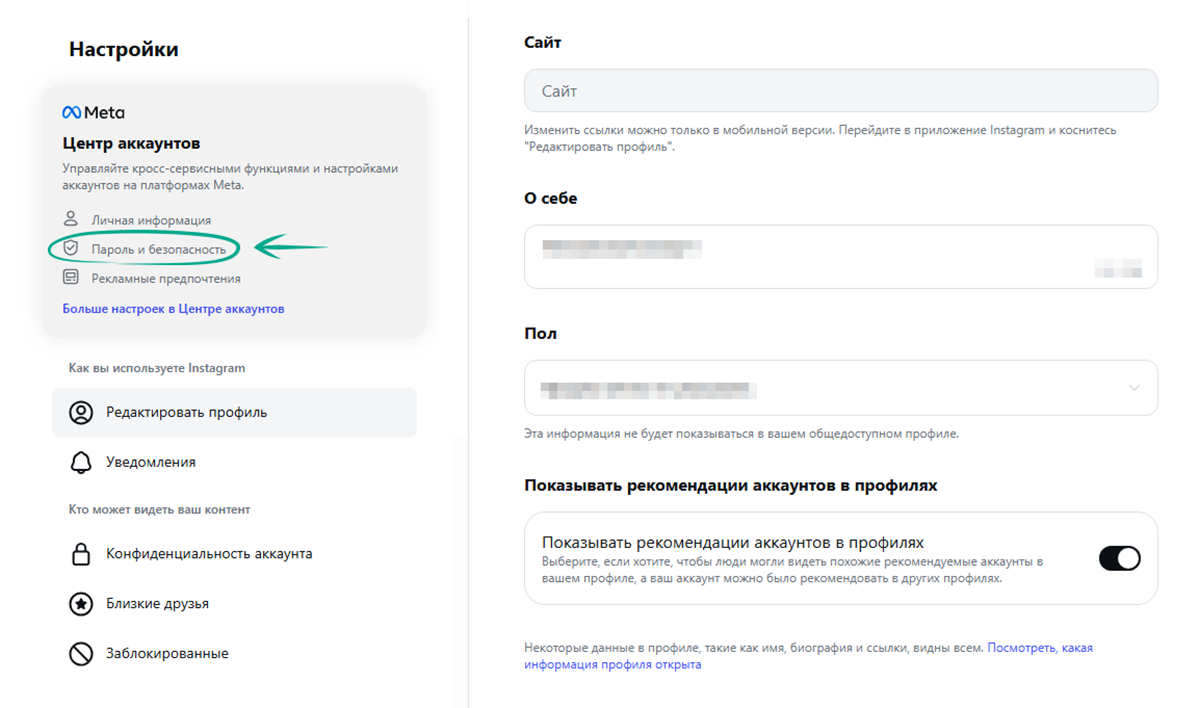
- Нажмите Пароль и безопасность в меню слева.
- Выберите Изменение пароля.
- Нажмите на имя своего аккаунта в открывшемся окне.
- Введите текущий пароль от аккаунта Instagram* в соответствующее поле.
- Дважды введите новый, надежный пароль.
- Нажмите кнопку Сменить пароль.
Зачем: чтобы вас точно не взломали.
Если включить двухфакторную аутентификацию, при входе в аккаунт после ввода пароля Instagram* может запрашивать дополнительный одноразовый код. Даже если злоумышленники узнают ваши логин и пароль, они не смогут войти без одноразового кода. Код поступает на указанный номер телефона или создается в специальном приложении, которое вам нужно установить отдельно.
Чтобы включить двухфакторную аутентификацию:
- Нажмите на значок с тремя полосками в левой нижней части экрана.
- Выберите Настройки.
- Нажмите Центр аккаунтов в меню слева.
- Нажмите Пароль и безопасность в меню слева.
- Выберите Двухфакторная аутентификация.
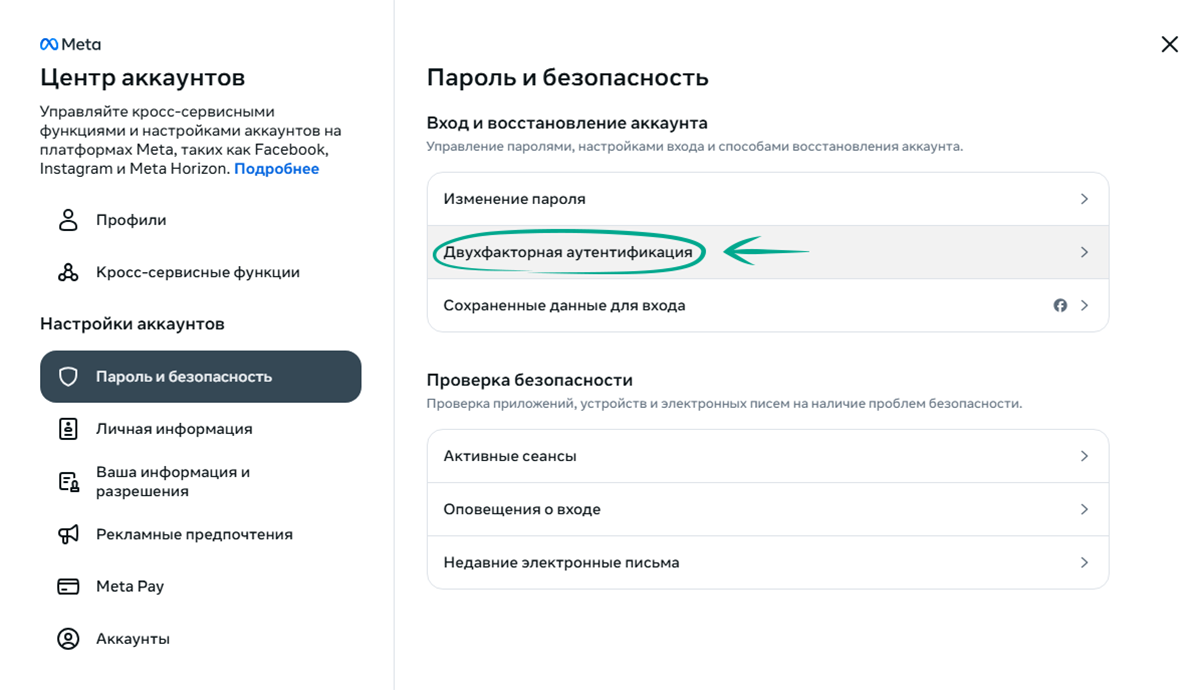
- Нажмите на имя своего аккаунта в открывшемся окне. На данном этапе сервис может попросить вас ввести пароль от аккаунта или код подтверждения, который поступит на почту или телефон.
- Введите действующий пароль от вашего аккаунта Instagram*.
- Нажмите Продолжить.
- Выберите способ получения одноразового кода:
- Приложение для аутентификации — скачайте приложение-аутентификатор, например Kaspersky Password Manager (при наличии подписки), или Google Authenticator. Отсканируйте QR-код или скопируйте ключ из Instagram* и введите код подтверждения из приложения
- SMS или WhatsApp — если к вашему аккаунту не привязан номер телефона, вам нужно будет ввести его и нажать Далее. Затем введите код, который поступит на ваш номер телефона
- В разделе Двухфакторная аутентификация выберите резервный способ двухфакторной аутентификации на случай, если вы не сможете воспользоваться основным.
Включив двухфакторную аутентификацию, вы можете войти в свой аккаунт, даже если потеряете телефон. Используйте для этого коды восстановления. Каждый из десяти кодов можно использовать только один раз. Скачайте, перепишите, скопируйте их или сделайте скриншот с ними и храните эту информацию в надежном месте. Чтобы получить коды:
- Нажмите на значок с тремя полосками в левой нижней части экрана.
- Выберите Настройки.
- Нажмите Центр аккаунтов в меню слева.
- Нажмите Пароль и безопасность в меню слева.
- Выберите Двухфакторная аутентификация.
- Нажмите на имя своего аккаунта в открывшемся окне.
- Нажмите Дополнительные способы.
- Выберите Резервные коды.
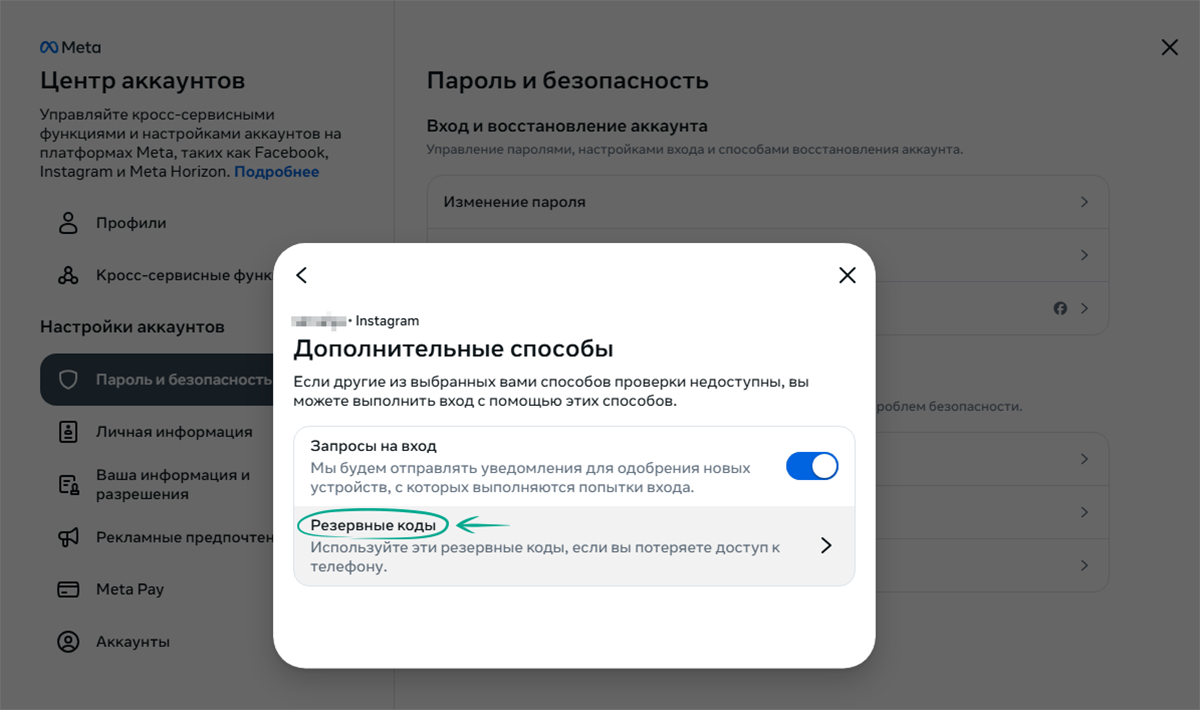
- Выберите Скачать коды или Получить новые коды.
На этапе входа в аккаунт вы можете сделать устройство доверенным, если после ввода аутентификационных данных вы нажмете Назначить это устройство доверенным. Будьте осторожны и не делайте этого, если входите в аккаунт с чужого устройства. Если устройство, которое вы сделали доверенным, попадет в руки к другому человеку, он сможет войти в ваш аккаунт, минуя двухфакторную аутентификацию.
Чтобы избежать этого, периодически проверяйте список доверенных устройств и оставляйте в нем только те, которыми пользуетесь в данный момент. Для этого:
- Нажмите на значок с тремя полосками в левой нижней части экрана.
- Выберите Настройки.
- Нажмите Центр аккаунтов в меню слева.
- Нажмите Пароль и безопасность в меню слева.
- Выберите Двухфакторная аутентификация.
- Нажмите на имя своего аккаунта в открывшемся окне.
- Нажмите Доверенные устройства.
- Откроется список со всеми устройствами, которые считаются доверенными. В списке обозначены способ входа, операционная система, место и время авторизации. Если вы видите незнакомое устройство, нажмите на него, чтобы удалить.
- Нажмите Удалить устройство.
Зачем: чтобы вовремя принять меры защиты.
Если вы входили в Instagram* с чужого устройства или подозреваете, что аккаунт взломали, вы можете просмотреть журнал действий в профиле, чтобы понять, не сделали ли злоумышленники что-то от вашего имени, и отменить все, что сочтете лишним. Вы также можете проверить список активных сеансов, настроить оповещения системы безопасности и завершить посторонние или неактуальные сессии.
Чтобы просмотреть журнал или отменить действия:
- Нажмите на значок с тремя полосками в левой нижней части экрана.
- Выберите Ваши действия.
- Чтобы посмотреть сведения о различных типах взаимодействий, переходите по вкладкам раздела Взаимодействия:
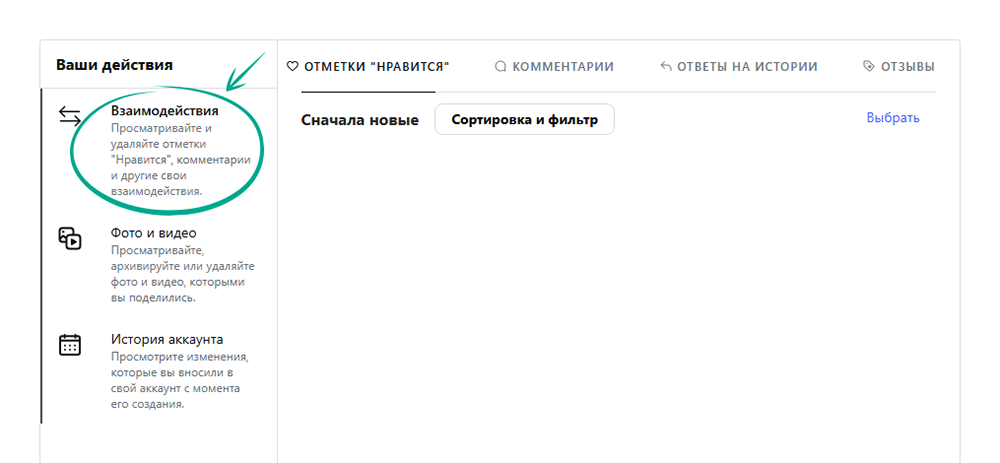
- Отметки "Нравится"
- Комментарии
- Ответы на интерактивные стикеры
- Отзывы
- Чтобы посмотреть сведения о публикациях, переходите по вкладкам раздела Фото и видео:
- Публикации
- Reels
- Актуальное
- Чтобы посмотреть хронологию ключевых изменений, внесенных в ваш профиль Instagram*, просмотрите раздел История аккаунта.
Чтобы посмотреть список активных сеансов и завершить ненужные:
- Нажмите на значок с тремя полосками в левой нижней части экрана.
- Выберите Настройки.
- Нажмите Центр аккаунтов в меню слева.
- Нажмите Пароль и безопасность в меню слева.
- Выберите Активные сеансы.
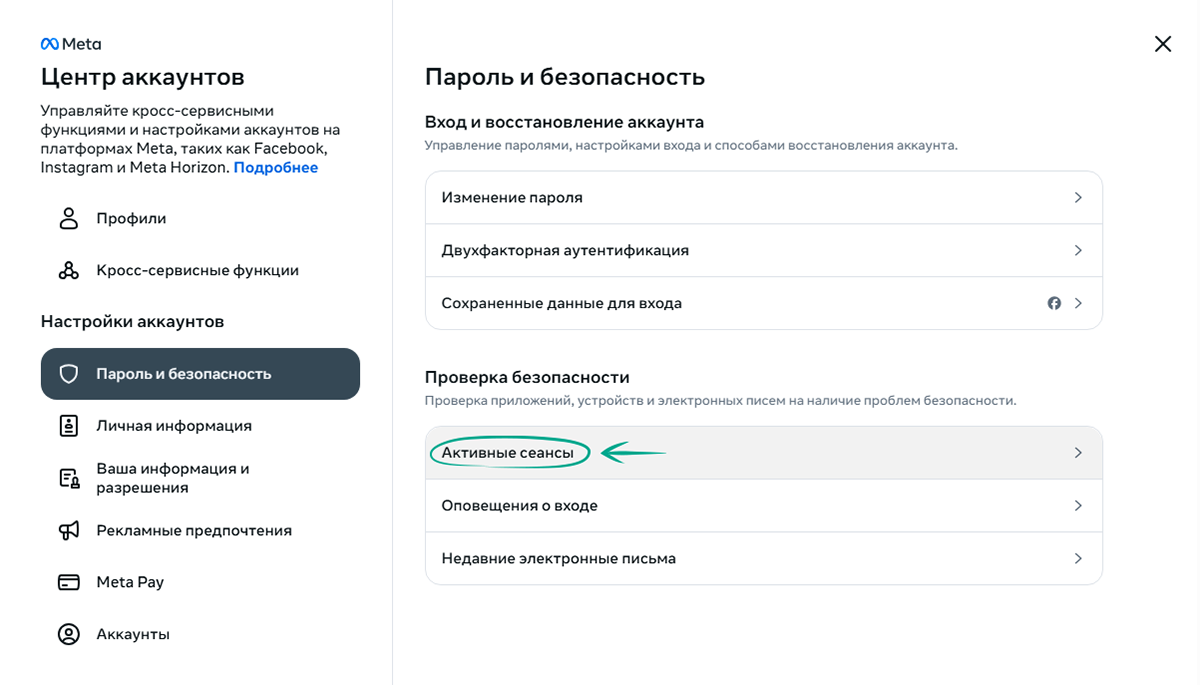
- Выберите свой аккаунт Instagram*. Вы окажетесь в разделе Входы в аккаунт, где указаны ваш текущий и другие активные сеансы.
- Чтобы завершить ненужный сеанс, нажмите Выберите устройства, где нужно выполнить выход.
- Отметьте галочкой ненужный сеанс.
- Нажмите Выйти.
- Подтвердите свой выбор.
Другой способ сделать это через страницу своего профиля:
- Перейдите в свой профиль, нажав на свой аватар в левой нижней или правой верхней части экрана.
- Нажмите на шестеренку справа от имени вашего профиля в центральной верхней части экрана.
- Нажмите Входы в аккаунт.
- Нажмите на ненужный сеанс.
- Нажмите Выйти ниже.
Чтобы включить оповещения системы безопасности о входе в ваш аккаунт с нового устройства:
- Нажмите на значок с тремя полосками в левой нижней части экрана.
- Выберите Настройки.
- Нажмите Центр аккаунтов в меню слева.
- Нажмите Пароль и безопасность в меню слева.
- Нажмите Оповещения о входе.
- Нажмите на имя своего аккаунта в открывшемся окне.
- Отметьте пункты Уведомления в приложении и Электронный адрес.
- Нажмите Сохранить изменения.
Зачем: чтобы никто чужой не вошел в ваш аккаунт.
Instagram* позволяет сохранять данные для входа в аккаунт на устройстве, чтобы вам не приходилось каждый раз вводить логин и пароль. Если ваше устройство попадет в чужие руки, посторонние смогут получить доступ к вашему аккаунту. Чтобы избежать подобной ситуации, вы можете отключить сохранение данных для входа.
Вы можете проверить, включена ли у вас опция сохранения данных для входа. Для этого:
- Нажмите на значок с тремя полосками в левой нижней части экрана.
- Выберите Настройки.
- Нажмите Центр аккаунтов в меню слева.
- Нажмите Пароль и безопасность в меню слева.
- Выберите Сохраненные данные для входа.
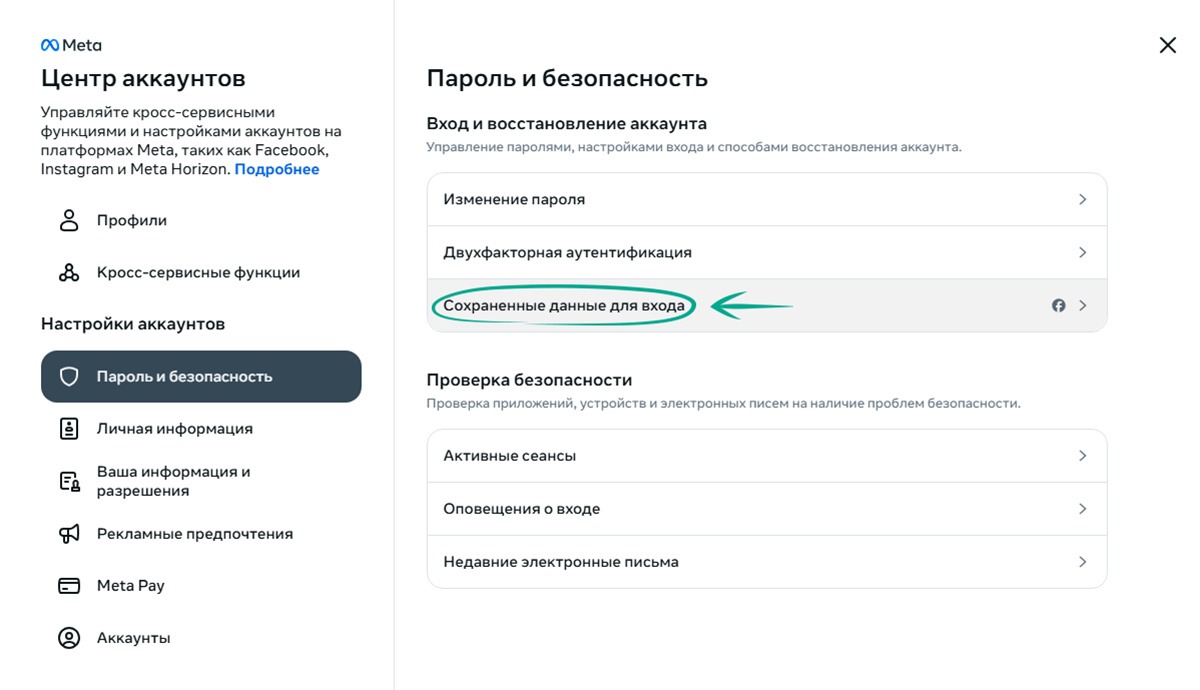
- Если опция Сохранить данные для входа включена, отключите ее
При отключении опции уже сохраненные данные для входа удалятся. Вы также можете разово удалить сохраненные данные после выхода из аккаунта. Например, в случае если вы заходили в свой аккаунт с чужого устройства и хотите удостовериться, что владелец устройства не будет иметь доступ к вашему аккаунту. Чтобы разово удалить данные для входа:
- Перейдите в свой профиль, нажав на свой аватар в левой нижней или правой верхней части экрана.
- Нажмите на шестеренку справа от имени вашего профиля в центральной верхней части экрана.
- Нажмите Выйти.
- Откроется страница с вашим аватаром.
- Нажмите Удалить аккаунт и подтвердите удаление данных.
Обратите внимание: при выходе из аккаунта, а также при входе отклоняйте предложение сохранить данные для входа.
Зачем: чтобы потеря одного аккаунта не привела к потере всех остальных.
Instagram* разрешает связать ваш аккаунт с профилями на других платформах Meta*. Это позволяет автоматически делиться своими записями в других социальных сетях. Если ваш аккаунт Instagram* взломают злоумышленники, они смогут публиковать записи от вашего имени и на связанных сервисах. Если же мошенники узнают ваши логин и пароль от Facebook*, то смогут перехватить контроль и над аккаунтом Instagram*.
Чтобы отключить кросс-сервисные функции между платформами Meta*:
- Нажмите на значок с тремя полосками в левой нижней части экрана.
- Выберите Настройки.
- Нажмите Центр аккаунтов в меню слева.
- Выберите Кросс-сервисные функции.
- Нажмите Публикация контента в нескольких профилях.
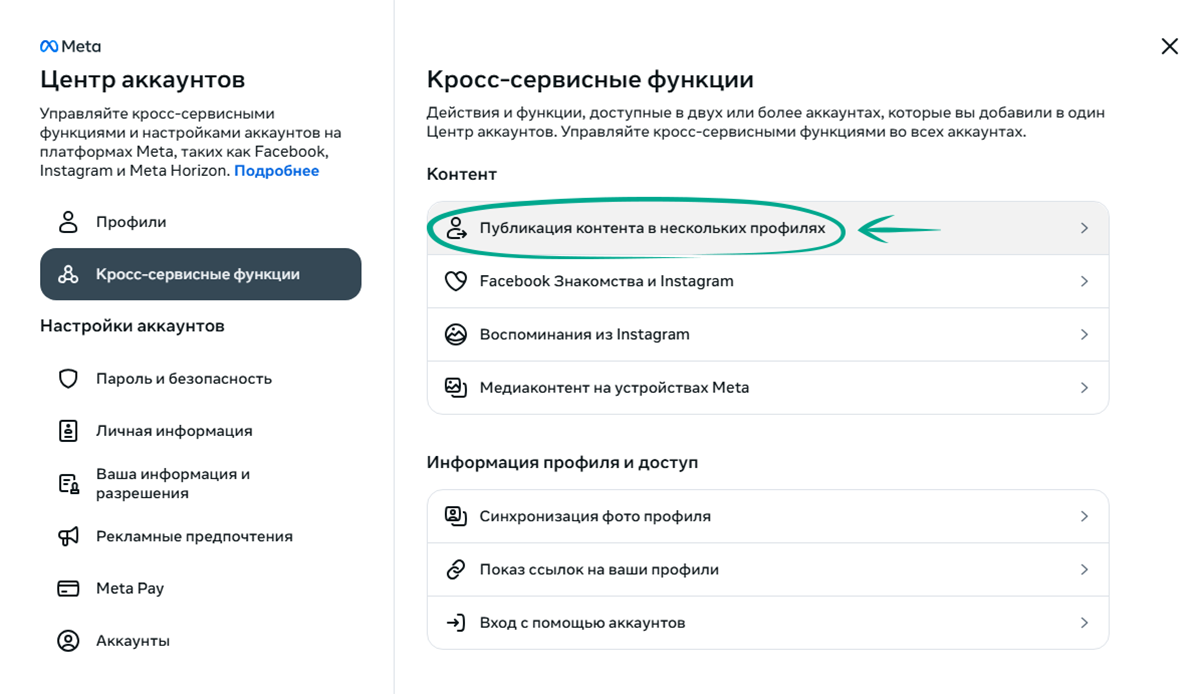
- Вы увидите список ваших аккаунтов в продуктах Meta*. Для каждого из них:
- Нажмите на свой аватар
- Отключите опцию Ваши публикации
- Отключите опцию Ваша история
- Вернитесь в Кросс-сервисные функции.
- Нажмите Воспоминания из Instagram*.
- Отключите опцию справа от вашего аватара Instagram*.
- Вернитесь в Кросс-сервисные функции.
- Нажмите Показ ссылок на ваши профили.
- Вы увидите список ваших аккаунтов в продуктах Meta*. Для каждого из них:
- Нажмите на свой аватар
- Отключите опцию показа ссылок на ваши профили
Обратите внимание: если в вашем Центре аккаунтов есть два и более аккаунта для разных продуктов Meta*, функция входа в один из них с использованием аутентификационных данных другого активна по умолчанию. Отключить ее нельзя.
Если вы не хотите, чтобы в ваш аккаунт Instagram* мог войти тот, у кого есть доступ к другим вашим аккаунтам Meta*, удалите их из Центра аккаунтов. Для этого:
- Нажмите на значок с тремя полосками в левой нижней части экрана.
- Выберите Настройки.
- Нажмите Центр аккаунтов в меню слева.
- Нажмите Аккаунты в меню слева.
- Нажмите Удалить рядом с аккаунтом другого продукта Meta*.
- Выберите Удаление аккаунта.
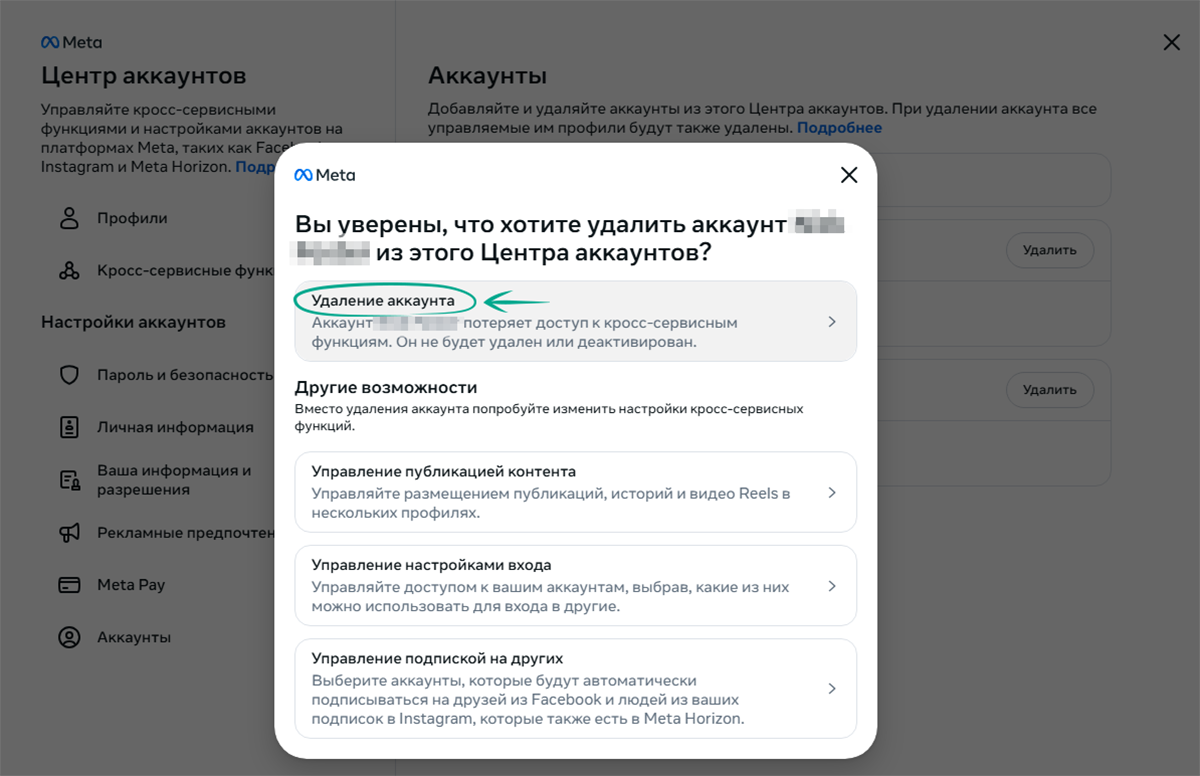
- Нажмите Продолжить.
- Нажмите Да, завершить удаление.
Неудобство: отключение кросс-сервисных функций и удаление аккаунта Meta* лишит вас возможности делиться записями одновременно в нескольких сервисах. Вы также не сможете восстановить доступ к Instagram* с помощью профиля Facebook*.
Зачем: чтобы снизить риск взлома.
Вы можете использовать номер телефона, привязанный к аккаунту, как основной способ входа или восстановления доступа. Однако привязанный номер делает вас уязвимыми для атак с подменой SIM-карты (SIM-swapping), при которых злоумышленники получают доступ к вашим данным через мобильного оператора. Если вы рассматриваете это как угрозу, вы можете удалить номер. Для этого:
- Нажмите на значок с тремя полосками в левой нижней части экрана.
- Выберите Настройки.
- Нажмите Центр аккаунтов в меню слева.
- Нажмите Личная информация.
- Выберите Контактная информация.
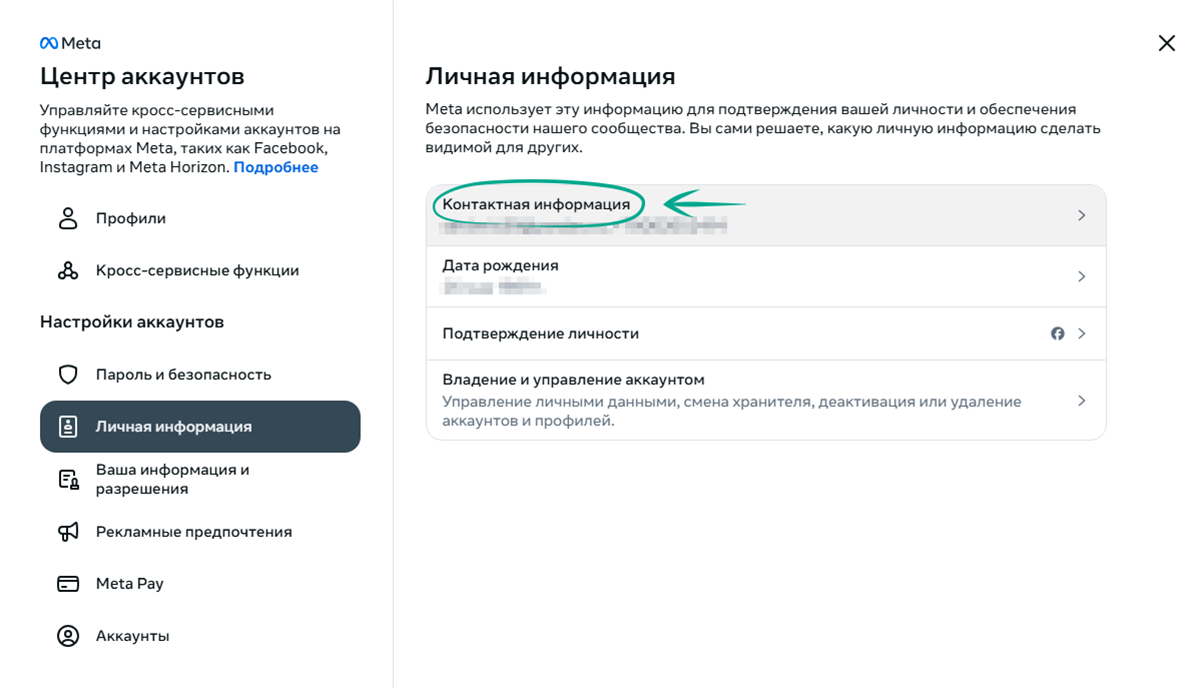
- Нажмите на свой номер телефона.
- Выберите Удалить номер телефона.
- Нажмите Удалить, чтобы подтвердить выбор.
Неудобство: вы не сможете использовать одноразовые коды, поступающие на ваш телефон, как основной способ входа или один из методов двухфакторной аутентификации.
Как защитить свои деньги
Зачем: чтобы не потерять деньги.
Пользователи Instagram* могут тратить деньги прямо в социальной сети: например, при покупке рекламы. Для этого Instagram* запрашивает и сохраняет данные банковской карты или счета PayPal. Однако в случае утечки или взлома ваша финансовая информация может стать добычей злоумышленников.
Чтобы удалить сохраненные банковские карты и электронные кошельки:
- Нажмите на значок с тремя полосками в левой нижней части экрана.
- Выберите Настройки.
- Нажмите Центр аккаунтов в меню слева.
- Нажмите Meta Pay*.
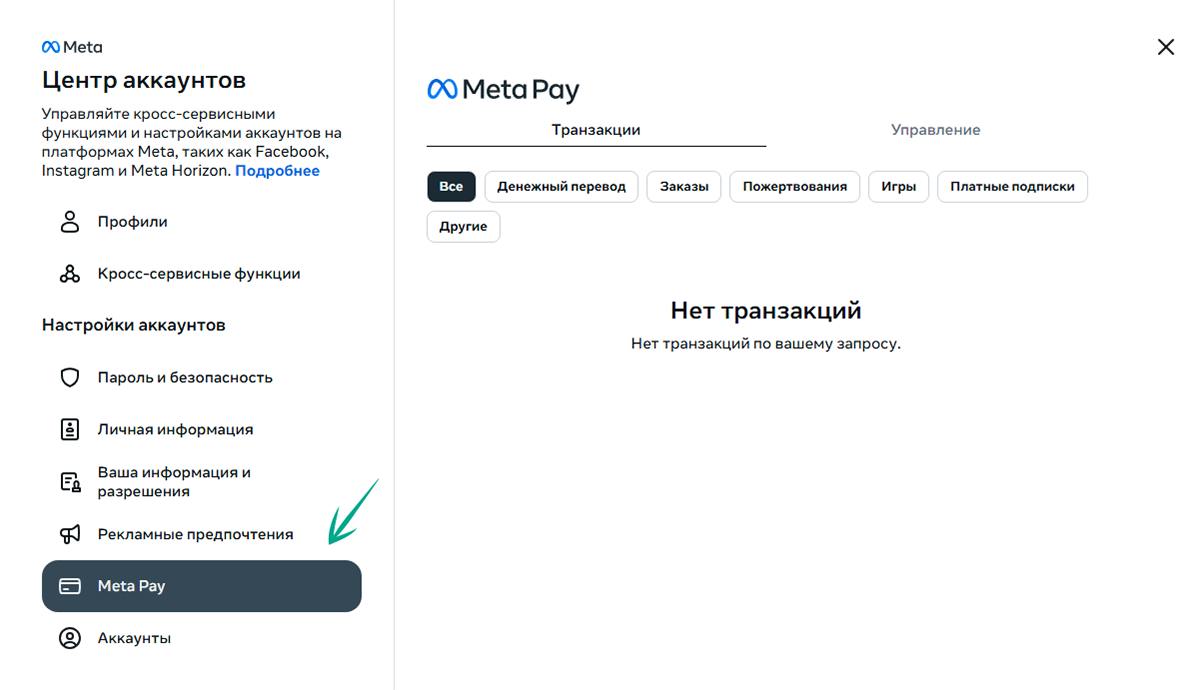
- Выберите вкладку Управление.
- Нажмите на карту или счет PayPal из списка.
- Выберите Редактировать.
- Нажмите Удалить.
Неудобство: после удаления карт и счетов вы не сможете заказывать рекламу и делать покупки в Instagram*. Однако вы по-прежнему сможете покупать товары на страницах магазинов, если оплата происходит на сайте продавца.
Как спрятаться от Большого Брата
Зачем: чтобы Instagram* не знал о вас лишнего.
Если вы включали синхронизацию контактов в приложении Instagram* для iOS или Android, то социальная сеть использует их, чтобы рекомендовать вам подписаться на аккаунты знакомых и создавать таргетированную рекламу. Поскольку эти данные передаются в том числе и третьим лицам, возрастает риск их утечки. В веб-версии Instagram* вы можете удалить те ваши контакты, которые были загружены в сервис при синхронизации. Для этого:
- Нажмите на значок с тремя полосками в левой нижней части экрана.
- Выберите Настройки.
- Нажмите Центр аккаунтов в меню слева.
- Нажмите Ваша информация и разрешения.
- Выберите Управление контактами.
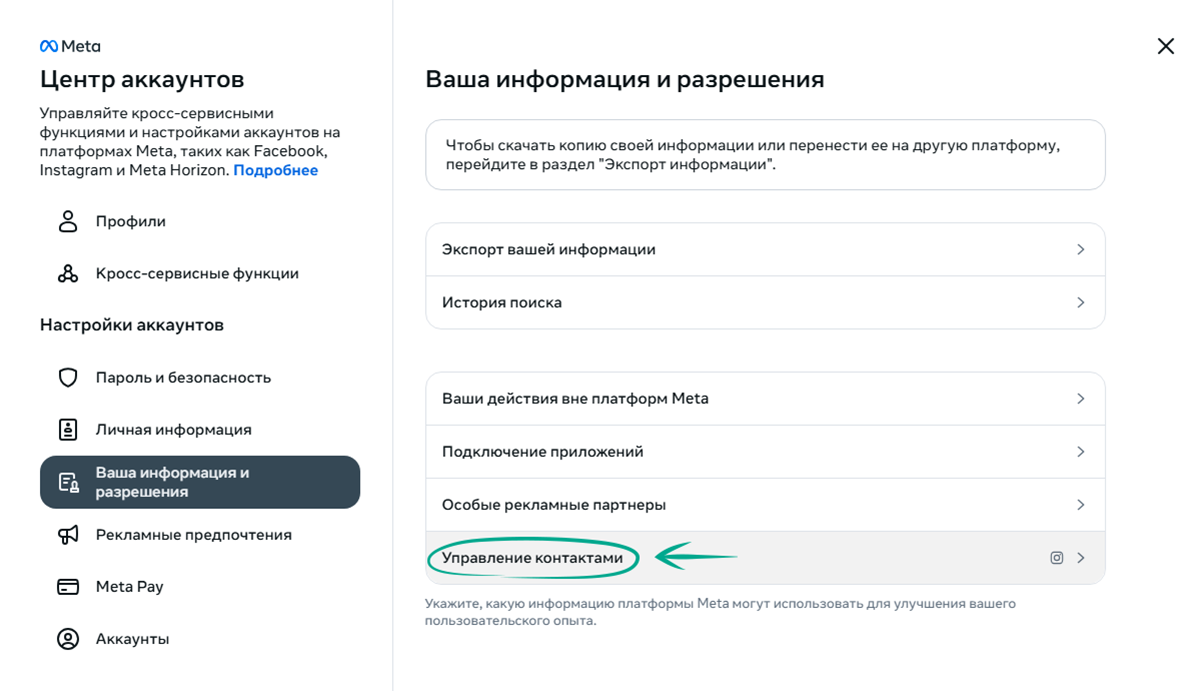
- Отключите опцию Удалить все.
- Подтвердите свой выбор.
Неудобство: без доступа к списку контактов Instagram* не сможет предлагать вам подписаться на аккаунты знакомых из адресной книги.
Обратите внимание: если в вашем мобильном приложении Instagram* включена опция синхронизации контактов, через некоторое время они будут загружены в сервис снова. Чтобы отключить эту опцию, следуйте инструкциям по настройке Instagram* для Android или iOS.
Кроме того, если доступ к контактам есть у приложений Facebook*, Messenger или WhatsApp, принадлежащих компании Meta*, то эти данные также могут использоваться в Instagram*. Чтобы избежать этого, отключите доступ к контактам в других приложениях Meta*, на всех ваших устройствах с адресной книгой. Чтобы проверить, какие контакты уже загружены в ваш аккаунт, и удалить лишние, перейдите по ссылке Messenger.
Зачем: чтобы Instagram* не отслеживал ваши действия вне своей платформы.
Партнеры сервиса передают в Instagram* информацию о ваших действиях на их сайтах и в их мобильных приложениях, ваш рекламный идентификатор, адрес электронной почты или номер телефона (в зависимости от того, к чему у них есть доступ). Если они совпадают c данными вашего аккаунта, Instagram* ведет журнал вашей онлайн-активности и может подбирать рекламу на основе ваших действий в сервисах партнеров.
Чтобы очистить журнал и запретить Instagram* использовать информацию о вашей онлайн-активности для персонализации рекламы:
- Нажмите на значок с тремя полосками в левой нижней части экрана.
- Выберите Настройки.
- Нажмите Центр аккаунтов в меню слева.
- Выберите Ваша информация и разрешения.
- Нажмите Ваши действия вне платформ Meta*.
- Нажмите Очистить информацию о предыдущих действиях и подтвердите свой выбор.
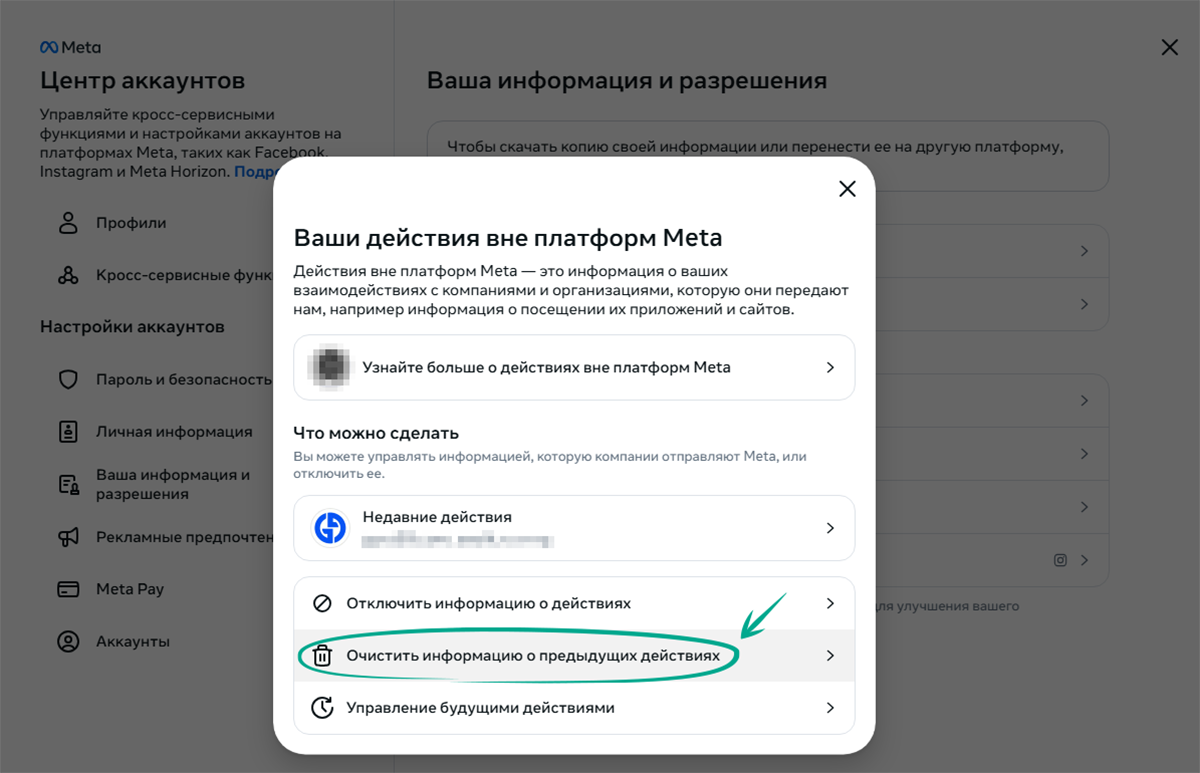
- Вернитесь на страницу Ваши действия вне платформ Meta*.
- Нажмите Управление будущими действиями.
- Выберите опцию Отключить информацию о будущих действиях.
- Нажмите Продолжить и подтвердите свой выбор.
Обратите внимание: новые настройки вступят в силу в течение двух дней. Количество рекламы останется прежним, однако она не будет учитывать ваши действия вне Instagram*. Сервис по-прежнему будет получать информацию о вашей онлайн-активности от партнеров, но перестанет использовать ее при подборе объявлений.
Зачем: чтобы соцсеть и ее партнеры знали о вас поменьше.
Instagram* и рекламные партнеры сервиса могут использовать информацию о ваших действиях внутри сервиса, личные сведения из вашего профиля и другие данные, чтобы отбирать интересные именно вам рекламные объявления. Если вас раздражает целевая реклама, запретите использовать информацию о вас и ваших действиях в Instagram*. Чтобы это сделать:
- Нажмите на значок с тремя полосками в левой нижней части экрана.
- Выберите Настройки.
- Нажмите Центр аккаунтов в меню слева.
- Нажмите Рекламные предпочтения. Вы окажетесь на вкладке Настройка рекламы.
- Перейдите на вкладку Управление информацией.
- В разделе Информация, используемая для показа вам рекламы нажмите Категории, используемые для включения вас в целевую аудиторию.
- В появившемся окне отключите категории Работодатель, Должность, Образование и Семейное положение:
- Нажмите на категорию
- Выберите Нет
- В разделе Категории, связанные с вами под списком категорий нажмите Смотреть все.
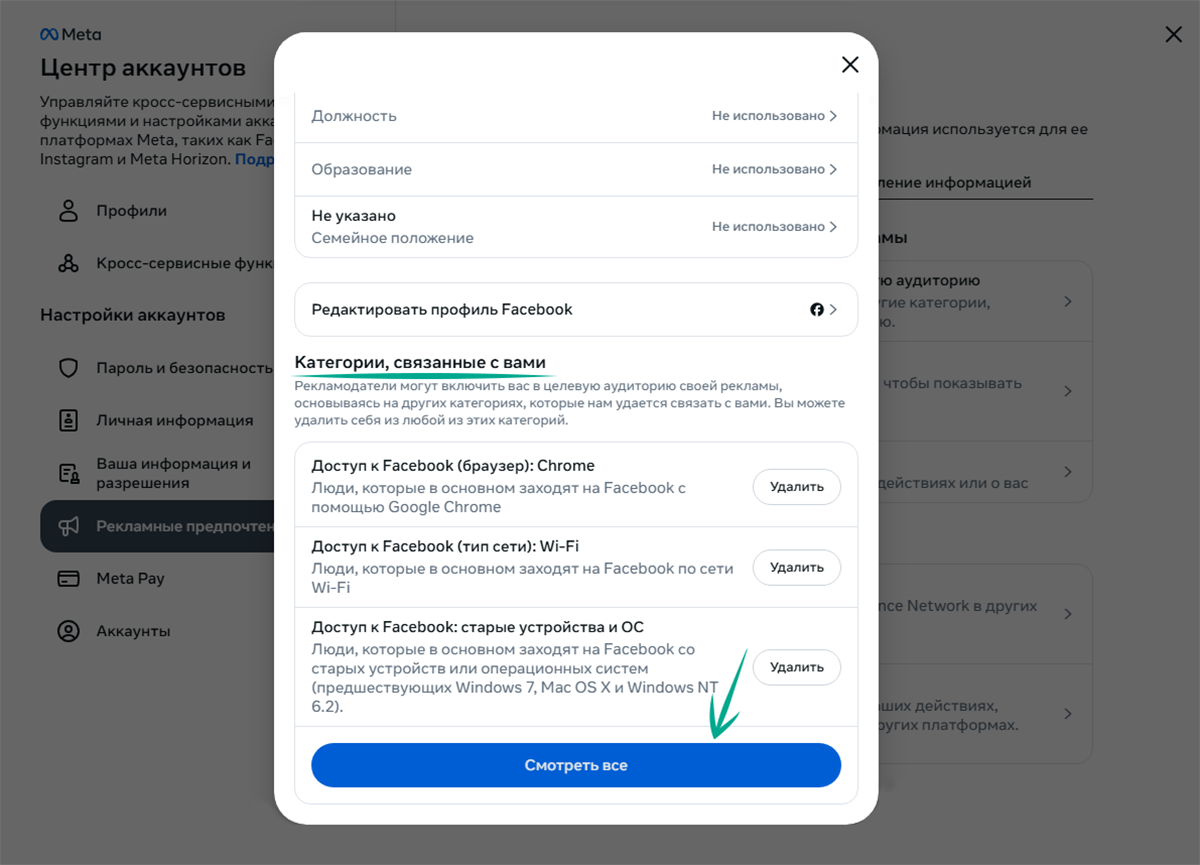
- Нажмите Удалить напротив каждой категории.
- Вернитесь на вкладку Управление информацией.
- Нажмите Информация о действиях от рекламных партнеров.
- Нажмите Проверить настройки.
- Выберите пункт Нет, не использовать эту информацию для показа мне более актуальной рекламы.
- Нажмите Подтвердить.
- Выберите пункт Реклама на основе пользовательских аудиторий, чтобы увидеть список рекламодателей, которые включили вас в аудиторию своей рекламы на основе вашей персонализированной информации.
- Отдельно для каждого рекламодателя:
- Нажмите на название рекламодателя
- Нажмите Он загрузил/использовал список для включения вас в аудиторию
- Нажмите Запретить
- Вернитесь на вкладку Управление информацией.
- В разделе Показ рекламы вне платформ Meta* выберите Реклама в других приложениях.
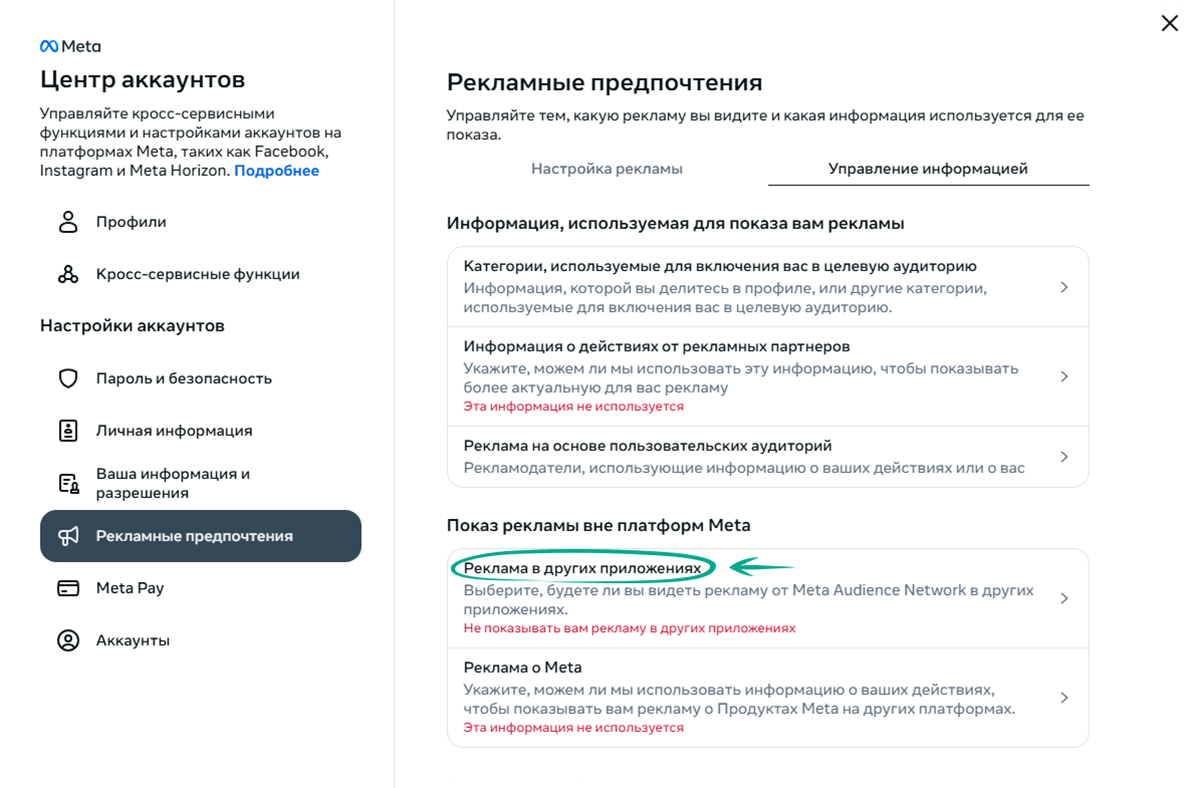
- Нажмите Не разрешать показывать вам рекламу в других приложениях.
- В разделе Показ рекламы вне платформ Meta* выберите Реклама о Meta*.
- Выберите Не используйте данные о моих действиях, чтобы показывать мне рекламу о Meta*.
- Нажмите Подтвердить.
Обратите внимание: после этого вы все равно будете видеть рекламу, но объявления не будут основаны на ваших данных.
Как победить спамеров и троллей
Зачем: чтобы сохранить душевный покой.
Instagram* автоматически скрывает от вас комментарии, которые считает оскорбительными и неприемлемыми — например, содержащие признаки спама и саморекламы. Если, несмотря на это, спамеры, тролли и другие неприятные личности все же беспокоят вас, вы можете активировать более строгую фильтрацию, которая будет выявлять неприемлемые комментарии не только по явным, но и по косвенным признакам.
Чтобы настроить фильтр комментариев к публикациям и рилс:
- Нажмите на значок с тремя полосками в левой нижней части экрана.
- Выберите Настройки.
- Нажмите Скрытые слова в разделе Взаимодействие с вами.
- Включите опцию Скрывать комментарии.
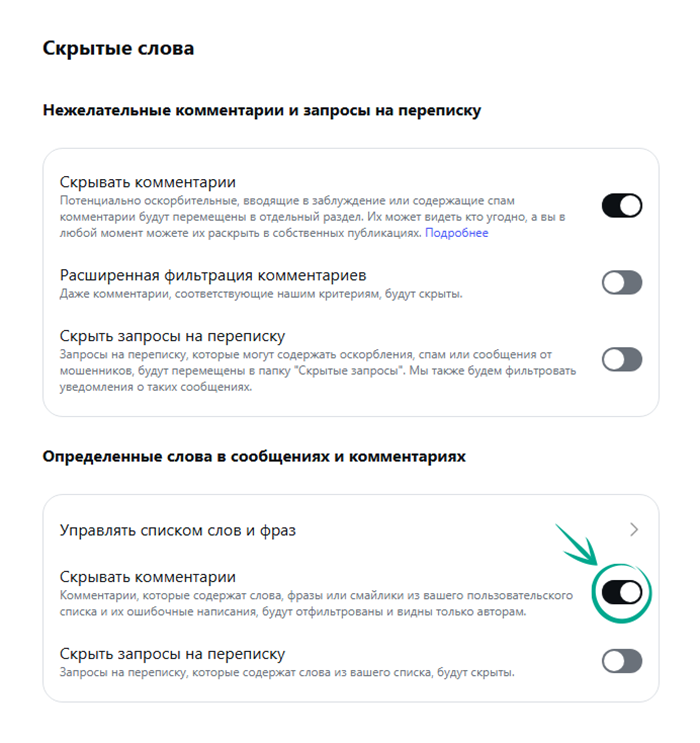
- Выберите Расширенная фильтрация комментариев — Instagram* будет автоматически скрывать больше комментариев, которые сервис считает нежелательными.
- Включите опцию Скрыть запросы на переписку, если хотите применить фильтр не только к комментариям, но и к запросам на переписку.
Кроме того, вы можете включить дополнительную фильтрацию комментариев, создав собственный список запрещенных слов, фраз, чисел и эмодзи. Для этого:
- В блоке опций Скрытые слова нажмите Управлять списком слов и фраз.
- Введите через запятую неприемлемые для вас слова и фразы — комментарии с ними также будут отправляться на проверку.
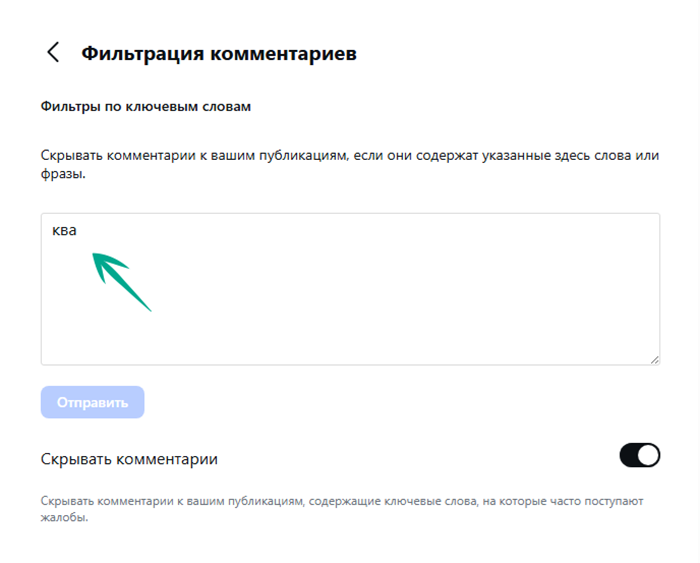
- Нажмите Отправить.
- Включите опцию Скрывать комментарии.
- Включите опцию Скрыть запросы на переписку, если хотите применить фильтр не только к комментариям, но и к запросам на переписку.
Обратите внимание: комментарии, скрытые алгоритмами сервиса, будут видны всем, кроме вас. Комментарии, скрытые фильтром запрещенных слов и фраз, будут видны только их автору. Чтобы проверить их и одобрить те, которые вы считаете безобидными, просмотрите блок со скрытыми комментариями под каждой публикацией.
Зачем: чтобы не сталкиваться с неприятными людьми.
Если вы хотите прекратить контактировать с конкретным пользователем, его можно заблокировать. После блокировки вы автоматически отпишетесь друг от друга (если были подписаны), а все его лайки и комментарии к вашему контенту исчезнут.
Заблокированный пользователь не сможет просматривать ваш профиль, оставлять новые комментарии и лайки под вашим контентом, а также отправлять вам сообщения в личной переписке. При этом пользователю не сообщат, что вы ограничили взаимодействие именно с ним.
Чтобы заблокировать пользователя:
- Перейдите на страницу этого пользователя.
- Нажмите на значок с тремя точками справа от имени пользователя в верхней центральной части экрана.
- Нажмите Заблокировать.
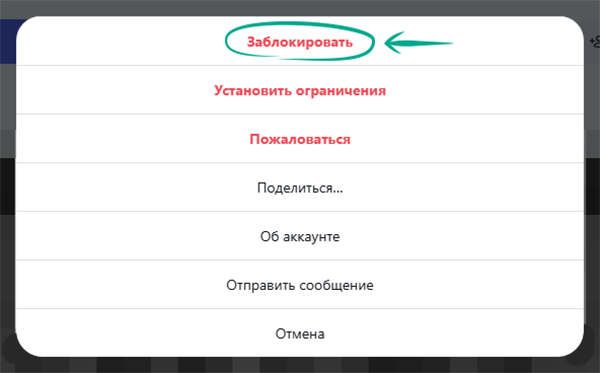
- Еще раз нажмите Заблокировать, чтобы подтвердить свое решение.
Чтобы просмотреть список заблокированных пользователей и исключить кого-либо из него:
- Нажмите на значок с тремя полосками в левой нижней части экрана.
- Выберите Настройки.
- Нажмите Заблокированные в разделе Кто может видеть ваш контент.
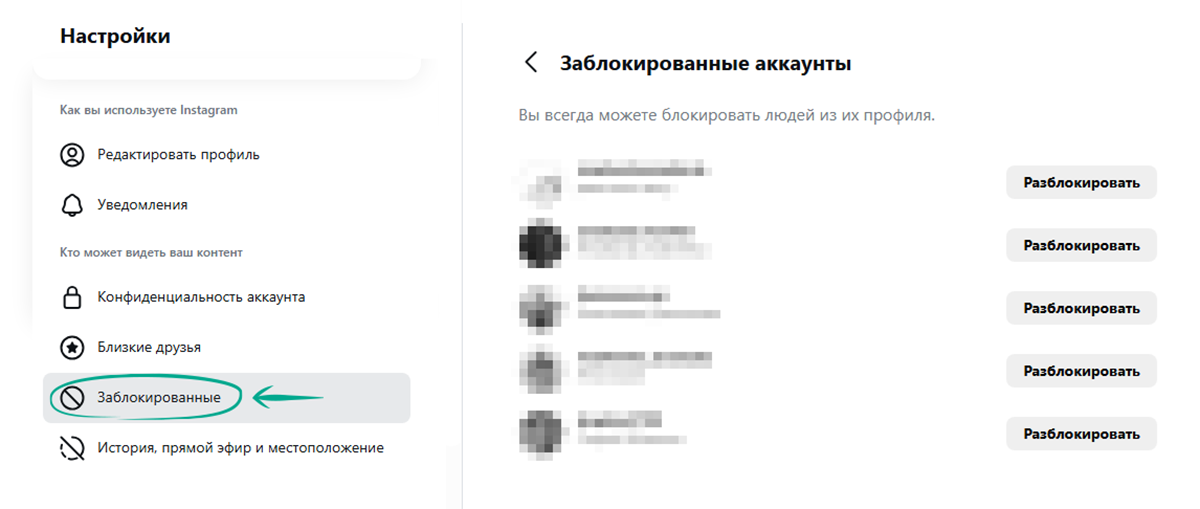
- Если хотите разблокировать пользователя, нажмите Разблокировать справа от его аватара и имени.
Другой способ разблокировать пользователя через его страницу:
- Зайдите в профиль пользователя, которого хотите разблокировать.
- Нажмите Разблокировать.
- Подтвердите свой выбор.
Зачем: чтобы убрать комментарии не по делу.
Если у вас открытый профиль, по умолчанию все пользователи Instagram* могут комментировать ваши публикации. Этим нередко пользуются спамеры и тролли.
Чтобы ограничить комментирование ваших будущих публикаций, рилс и историй:
- Нажмите на значок с тремя полосками в левой нижней части экрана.
- Выберите Настройки.
- Нажмите Комментарии в разделе Взаимодействие с вами.
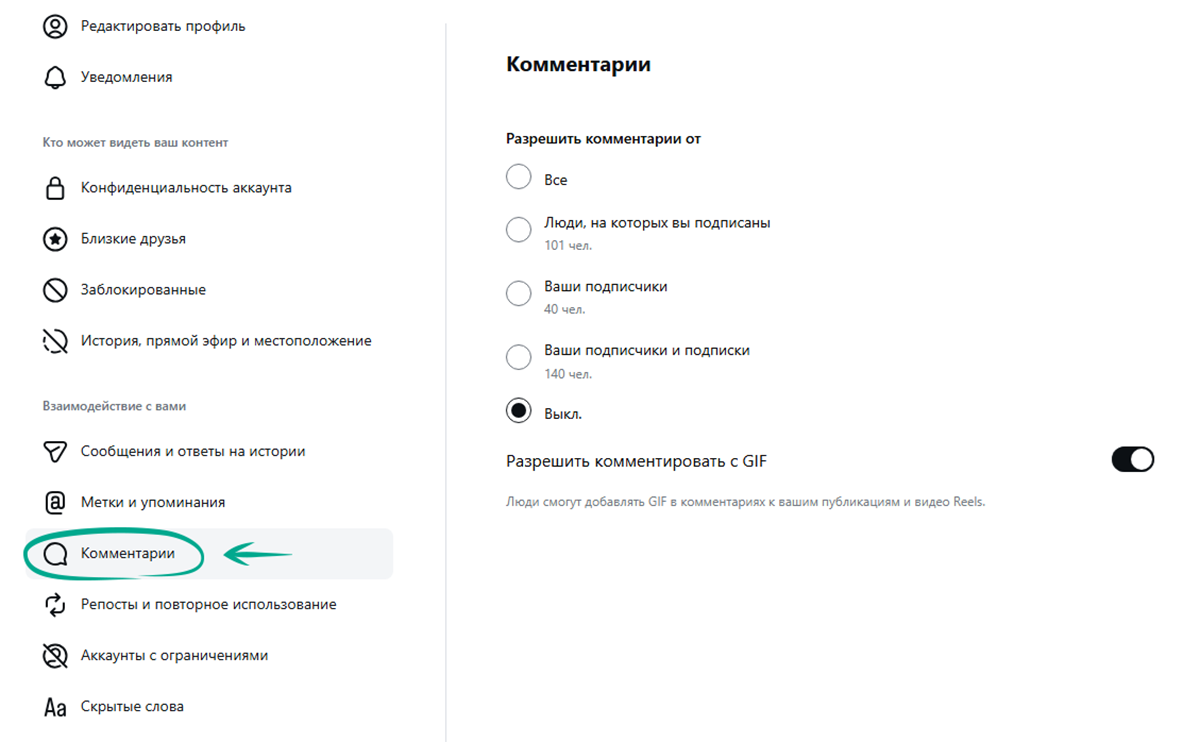
- Выберите, кто может комментировать ваши посты:
- Люди, на которых вы подписаны
- Ваши подписчики
- Ваши подписчики и подписки
Для отдельных уже существующих публикаций вы можете только отключить возможность комментирования полностью. Для этого:
- Перейдите в свой профиль.
- Откройте нужную публикацию.
- Нажмите на значок с тремя точками в левом верхнем углу окна с публикацией.
- Выберите пункт Выключить комментарии.
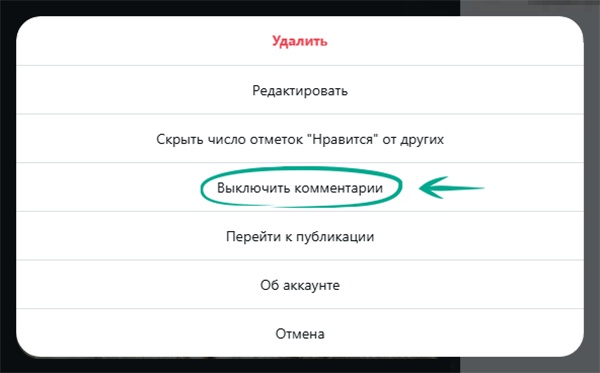
Чтобы полностью отключить возможность комментирования отдельной публикации при ее создании:
- При создании новой публикации после применения фильтров нажмите Расширенные настройки.
- Включите опцию Выключить комментарии.
Обратите внимание: если вы сделаете свой профиль закрытым, комментировать ваши записи смогут только одобренные подписчики.
Зачем: чтобы вас не тревожили посторонние.
По умолчанию все, кто видит ваши истории, могут отвечать и реагировать на них. Ответы и реакции отображаются в личных переписках, то есть если вы не ограничили видимость своих историй, недоброжелатели и рекламщики могут воспользоваться этой функцией и завалить вас спамом и неприятными сообщениями.
Чтобы не позволять незнакомцам отвечать на ваши истории:
- Нажмите на значок с тремя полосками в левой нижней части экрана.
- Выберите Настройки.
- Нажмите Сообщения и ответы на истории в разделе Взаимодействие с вами.
- Нажмите Ответы на истории.
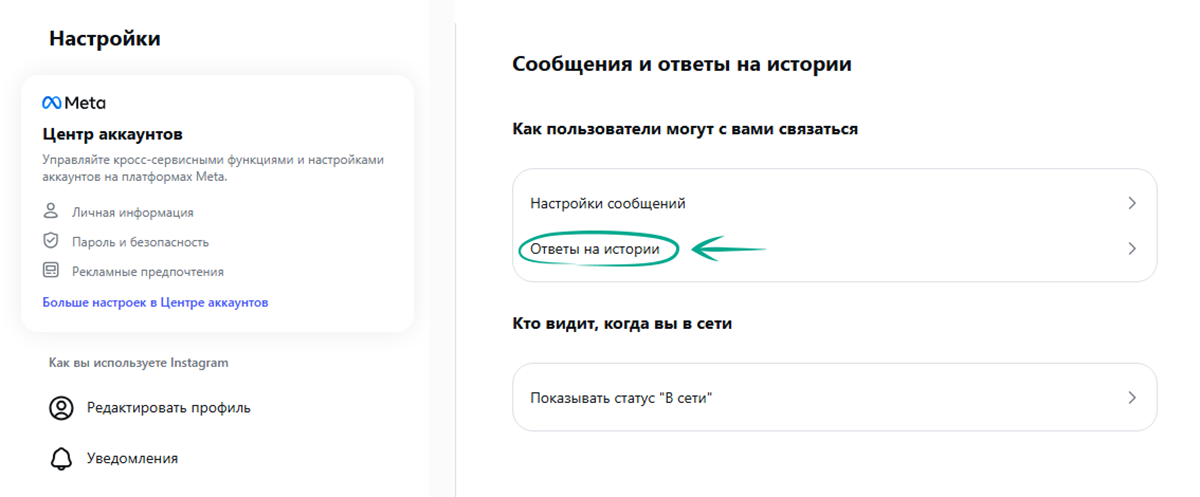
- Выберите вариант ограничения:
- Люди, на которых вы подписаны — только таким пользователям будут разрешены ответы на ваши истории
- Выключить — никто не сможет отвечать на ваши истории
Зачем: чтобы вам не докучали тролли и рекламщики.
Пользователи Instagram* могут отмечать вас на своих фото и рилс. Такие посты автоматически попадают в ваш профиль и становятся общедоступными. Этой функцией могут воспользоваться в том числе недоброжелатели и спамеры. Если вы не хотите, чтобы кто угодно мог отмечать вас в своих публикациях, ограничьте эту возможность и одобряйте каждую публикацию, где вас отметили, самостоятельно.
Кроме того, вы можете ограничить возможность упоминать вас со ссылкой на ваш профиль в историях, комментариях, прямых эфирах и подписях к контенту. Для этого:
- Нажмите на значок с тремя полосками в левой нижней части экрана.
- Выберите Настройки.
- Нажмите Метки и упоминания в разделе Взаимодействие с вами.
- Выберите вариант ограничения для меток:
- Разрешить метки только людям, на которых вы подписаны
-
Запретить метки
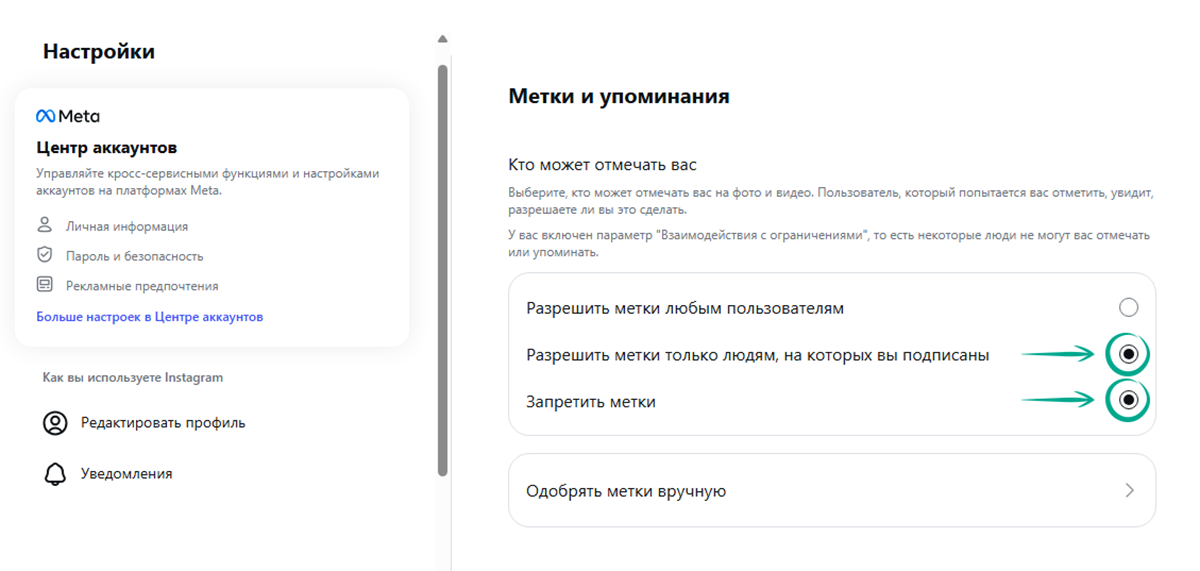
- Нажмите Одобрять метки вручную.
- Включите опцию Параметры меток
- Выберите вариант ограничения для упоминаний:
- Разрешить упоминания людям, на которых вы подписаны
- Запретить упоминания
Зачем: чтобы другие не использовали ваш контент в своих целях.
По умолчанию пользователи Instagram* могут добавлять ваш контент в свои публикации, истории и рилс и делиться ими в личных сообщениях с другими пользователями. Чтобы этим не воспользовались недоброжелатели и тролли, а также чтобы ваш контент не попал к незнакомцам, запретите его использование, репосты и ремиксы. Кроме того, вы можете запретить использовать ваш контент в рекламе, скачивать его и давать на него ссылки. Для этого:
- Нажмите на значок с тремя полосками в левой нижней части экрана.
- Выберите Настройки.
- Нажмите Репосты и повторное использование в разделе Взаимодействие с вами.
- Отключите опцию Репосты историй.
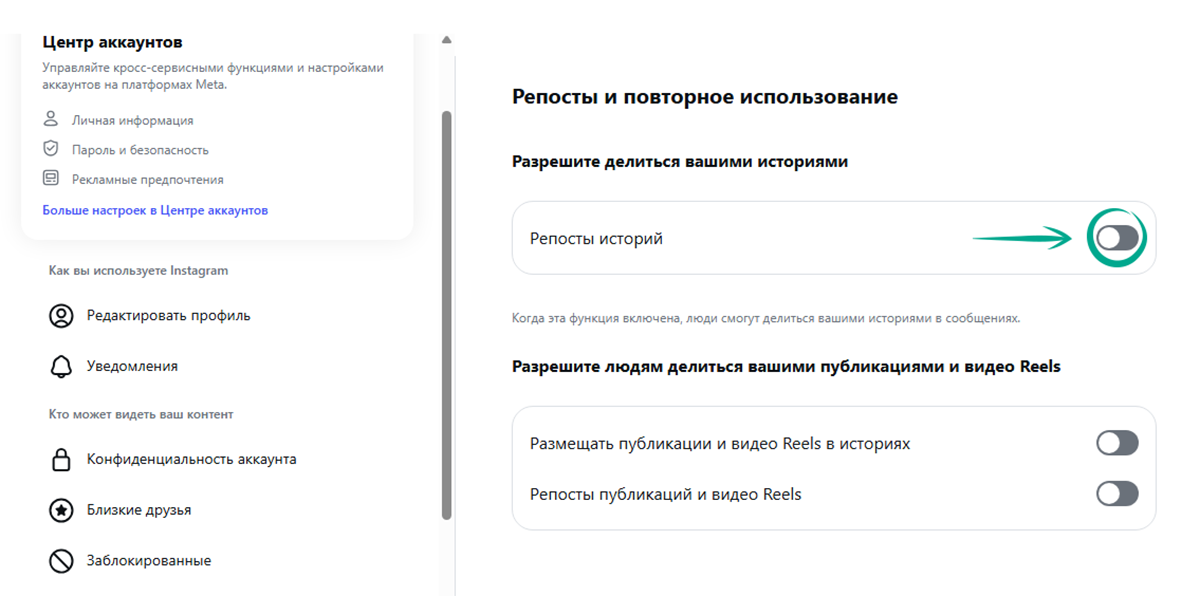
- Чтобы запретить другим делиться вашими публикациями и рилс:
- Отключите опцию Размещать публикации и видео Reels в историях
- Отключите опцию Репосты публикаций и видео Reels
- Отметьте Выкл для опции Вставка на сайт, чтобы запретить другим показывать ваши публикации и профиль вне Instagram*.
- Включите опцию Запросы на показ контента, чтобы запретить сторонним компаниям отправлять вам запросы на показ вашего контента в продуктах Meta*.
Зачем: чтобы ограничить возможность подписчиков портить вам нервы.
Если кто-то докучает вам или просто вам неприятен, но вы не хотите или не можете заблокировать этого пользователя, установите для него индивидуальные ограничения. После этого пользователь не будет видеть ваш статус в сети, прочитаны ли его сообщения, — которые, в свою очередь, будут фильтроваться и отправляться в запросы на переписку с вами для модерации. Только вы и этот пользователь будете видеть его комментарии к вашему контенту, пока вы их не одобрите.
Кроме того, этот пользователь не сможет использовать ваш контент при создании собственного — делать репосты, ремиксы, упоминать вас и отмечать в своих публикациях.
Чтобы установить ограничения:
- Зайдите в профиль человека, взаимодействие с которым вы хотели бы свести к безопасному минимуму.
- Нажмите на значок с тремя точками справа от имени пользователя в верхней центральной части экрана.
- Выберите Установить ограничения.
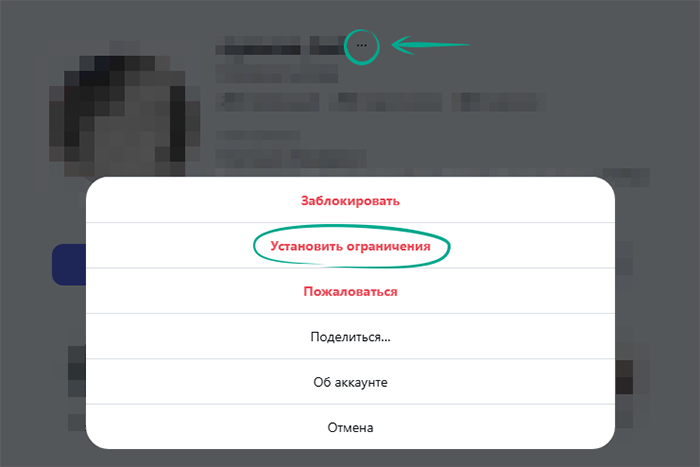
- Нажмите Установить ограничения для аккаунта.
Зачем: чтобы спастись от спамеров.
Когда пользователь пишет вам в личных сообщениях в первый раз, вы сначала получаете от него запрос на переписку, который отображается в соответствующей вкладке экрана личных сообщений. Чтобы начать переписку с этим человеком, вам нужно принять запрос. Однако при этом вы все равно видите текст этого сообщения.
Если вы не хотите видеть сообщения от совершенно посторонних людей или сталкиваться со спамерами и троллями, вы можете ограничить возможность отправлять вам запросы на переписку и добавлять вас в групповые чаты. Для этого:
- Нажмите на значок с тремя полосками в левой нижней части экрана.
- Выберите Настройки.
- Нажмите Сообщения и ответы на истории в разделе Взаимодействие с вами.
- Перейдите в Настройки сообщений.
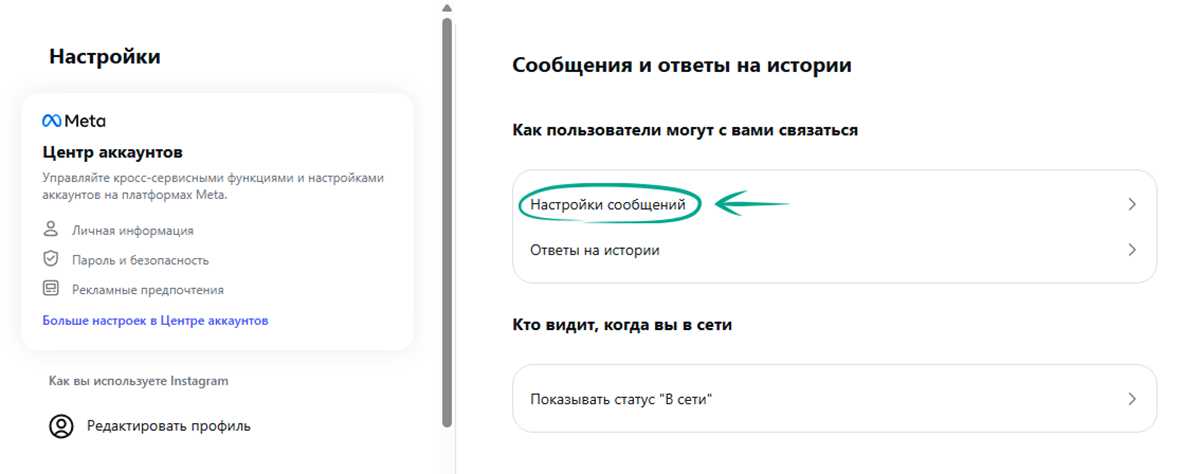
- Выберите вариант для опции Кто может отправлять вам запросы на переписку:
- Ваши подписчики
- Никто
- Для опции Кто может добавлять вас в групповые чаты выберите Люди, на которых вы подписаны или которым отправляли сообщения.
Как скрыть публикации от лишних глаз
Зачем: чтобы ваши истории видели только те, кому они предназначены.
По умолчанию ваши истории видны всем подписчикам, однако можно запретить отдельным людям просматривать их. Это полезно, если вы размещаете в историях личные фото и видео, которыми не хотите делиться со всеми подряд.
Чтобы настроить видимость историй:
- Нажмите на значок с тремя полосками в левой нижней части экрана.
- Выберите Настройки.
- Нажмите История, прямой эфир и местоположение в разделе Кто может видеть ваш контент.
- Нажмите Скрывать историю и эфиры от...
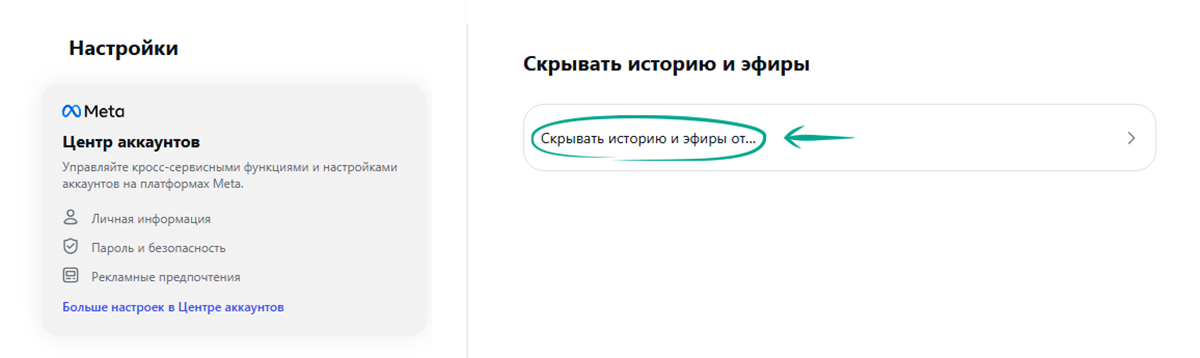
- Выберите подписчиков, которым вы хотите закрыть доступ к историям.
Как не засветить свои данные
Зачем: чтобы никто не узнал, какие пользователи интересуются вашим контентом.
По умолчанию под каждой вашей публикацией видны чужие отметки «Нравится» и количество репостов. Эту информацию видят все, если у вас открытый профиль, или ваши подписчики, если профиль закрыт.
По этим данным можно не только сделать вывод о том, насколько популярен ваш контент, но и понять, кто именно интересуется вашими публикациями, с какой частотой, и куда они распространяются по платформе. Если вы не хотите делиться с другими этой информацией, вы можете скрыть число отметок «Нравится» и количество репостов для каждой отдельной публикации.
Чтобы сделать это для уже имеющейся публикации:
- Перейдите в свой профиль.
- Откройте нужную публикацию.
- Нажмите на значок с тремя точками в левом верхнем углу окна с публикацией.
- Выберите пункт Скрыть число отметок "Нравится" от других.
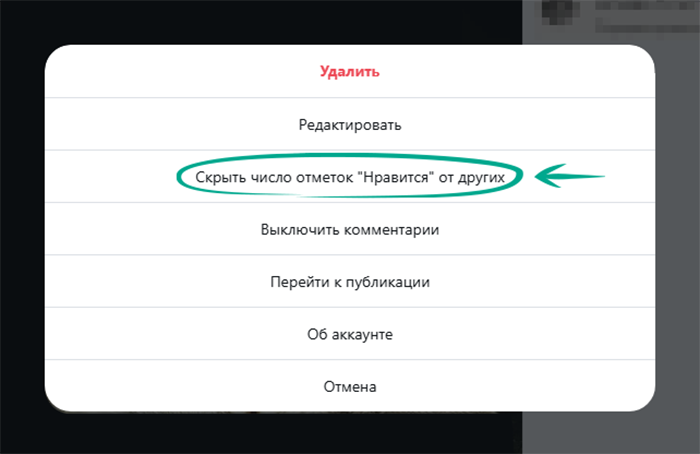
Чтобы сделать это при создании новой публикации:
- При создании новой публикации после применения фильтров нажмите Расширенные настройки.
- Включите опцию Скрыть число отметок "Нравится" и просмотров этой публикации.
Зачем: чтобы никто не узнал, чем вы интересуетесь.
Instagram* хранит данные о ваших поисковых запросах внутри сервиса и информацию о профилях пользователей, которые вы просматриваете. Если кто-то получит доступ к вашему устройству, по этим данным можно сделать выводы о ваших интересах и предпочтениях. Чтобы избежать подобного, периодически удаляйте историю поиска. Для этого:
- Нажмите на значок с лупой в левой части экрана.
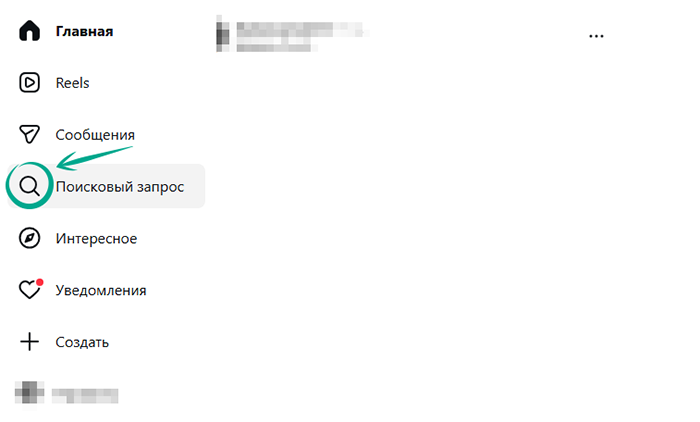
- Нажмите Очистить все под строкой для поискового запроса или крестик напротив отдельных запросов, которые вы хотите удалить.
Зачем: чтобы уменьшить риск утечки данных.
Если вы подключали к Instagram* другие сайты или приложения (например, для поиска подписчиков, подсчета отметок «Нравится» и так далее), у них может быть доступ к информации вашего профиля, имени, аватару и привязанному к профилю адресу электронной почты, к опубликованным вами изображениям и видео, спискам подписчиков и подписок.
Кроме того, в некоторых случаях у них может быть возможность оставлять отметки «Нравится», подписываться на аккаунты и отписываться от них от вашего имени. Разумной практикой будет время от времени очищать список сторонних сервисов и приложений, чтобы исключить несанкционированные действия в вашем аккаунте и снизить риск утечки информации.
Чтобы отозвать у приложения доступ к вашему аккаунту:
- Нажмите на значок с тремя полосками в левой нижней части экрана.
- Выберите Настройки.
- Нажмите Разрешения сайта в разделе Ваше приложение и медиафайлы.
- Нажмите Приложения и сайты.
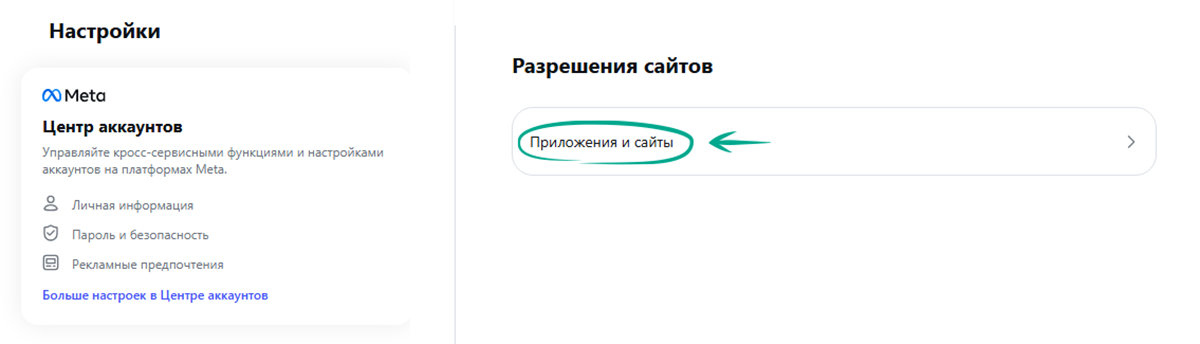
- Удалите все приложения на вкладке Активные.
Зачем: чтобы они не достались злоумышленникам.
По умолчанию ваши истории в Instagram* доступны подписчикам в течение 24 часов, а затем они сохраняются в архив. Таким образом посторонний, получивший доступ к вашему аккаунту, может увидеть контент, не предназначенный для чужих глаз. Чтобы избежать этого:
- Нажмите на значок с тремя полосками в левой нижней части экрана.
- Выберите Настройки.
- Нажмите Архивирование и скачивание в разделе Ваше приложение и медиафайлы.
- Отключите опцию Сохранить историю в архив.
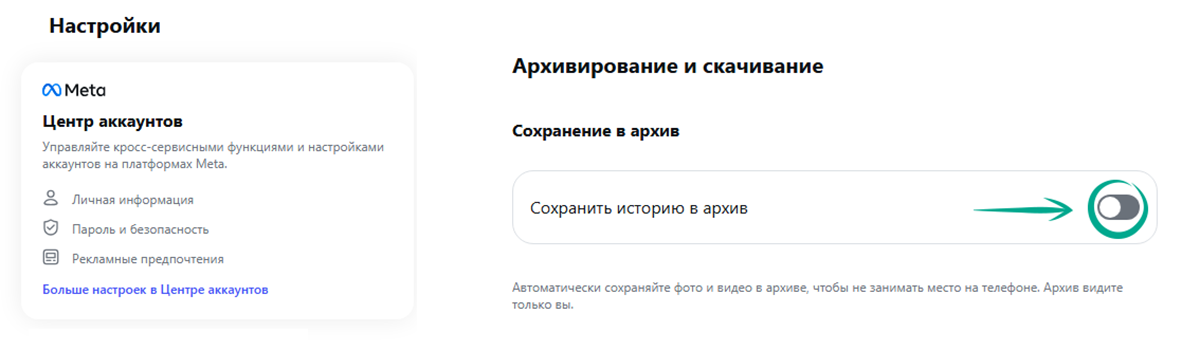
Зачем: чтобы не показывать всем, когда вы в Сети.
По умолчанию Instagram* показывает вашим подписчикам и пользователям, с которыми вы общались в Direct, ваш статус онлайн или время последнего посещения. Когда вы онлайн, люди, которым что-то от вас надо, могут отслеживать ваш статус и заваливать вас сообщениями.
Кроме того, среди тех, кого вы одобряете как подписчиков, но не знаете лично, могут оказаться злоумышленники. Наблюдая за вашим статусом на протяжении нескольких дней, они способны вычислить, когда вы чаще всего бываете офлайн и не сумеете своевременно среагировать на кибератаку.
Чтобы отключить отображение вашего сетевого статуса:
- Нажмите на значок с тремя полосками в левой нижней части экрана.
- Выберите Настройки.
- Нажмите Сообщения и ответы на истории в разделе Взаимодействие с вами.
- Выберите Показывать статус "В сети".
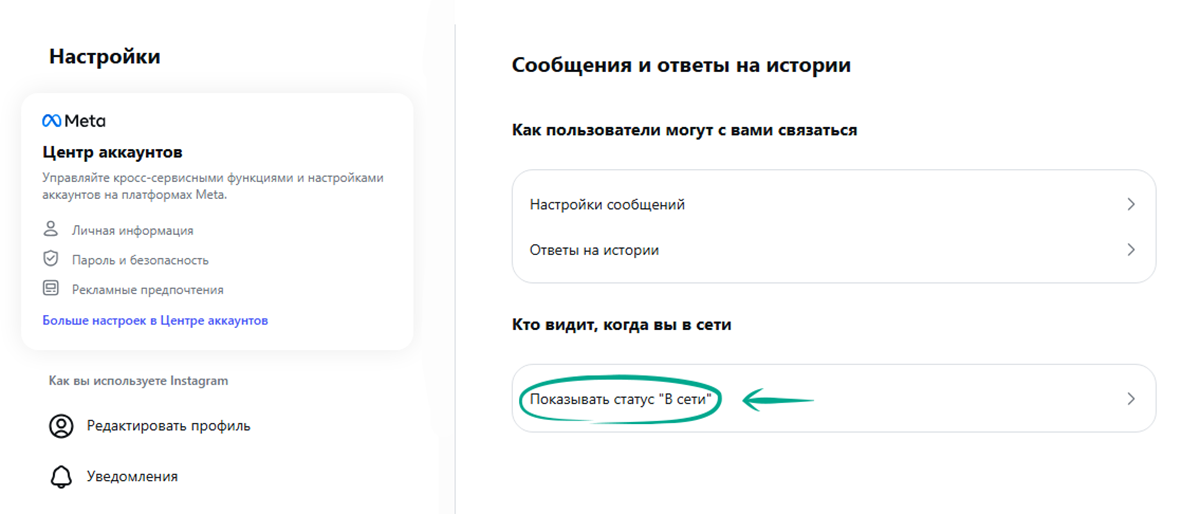
- Отключите опцию Показывать статус "В сети".
Неудобство: отключив отображение своего статуса, вы не сможете видеть статусы подписчиков.
Зачем: чтобы ваш профиль не нашли те, кому не нужно.
Instagram* рекомендует ваш профиль людям со схожими интересами, показывая информацию о вашем аккаунте в результатах поиска и ленте других пользователей. Если вы хотите исключить свой профиль из рекомендаций и поиска, заблокируйте эту возможность.
Чтобы сделать это:
- Нажмите на значок с тремя полосками в левой нижней части экрана.
- Выберите Настройки.
- Нажмите Редактировать профиль в разделе Как вы используете Instagram*.
- Отключите опцию Показывать рекомендации аккаунтов в профилях.
- Нажмите Отправить.
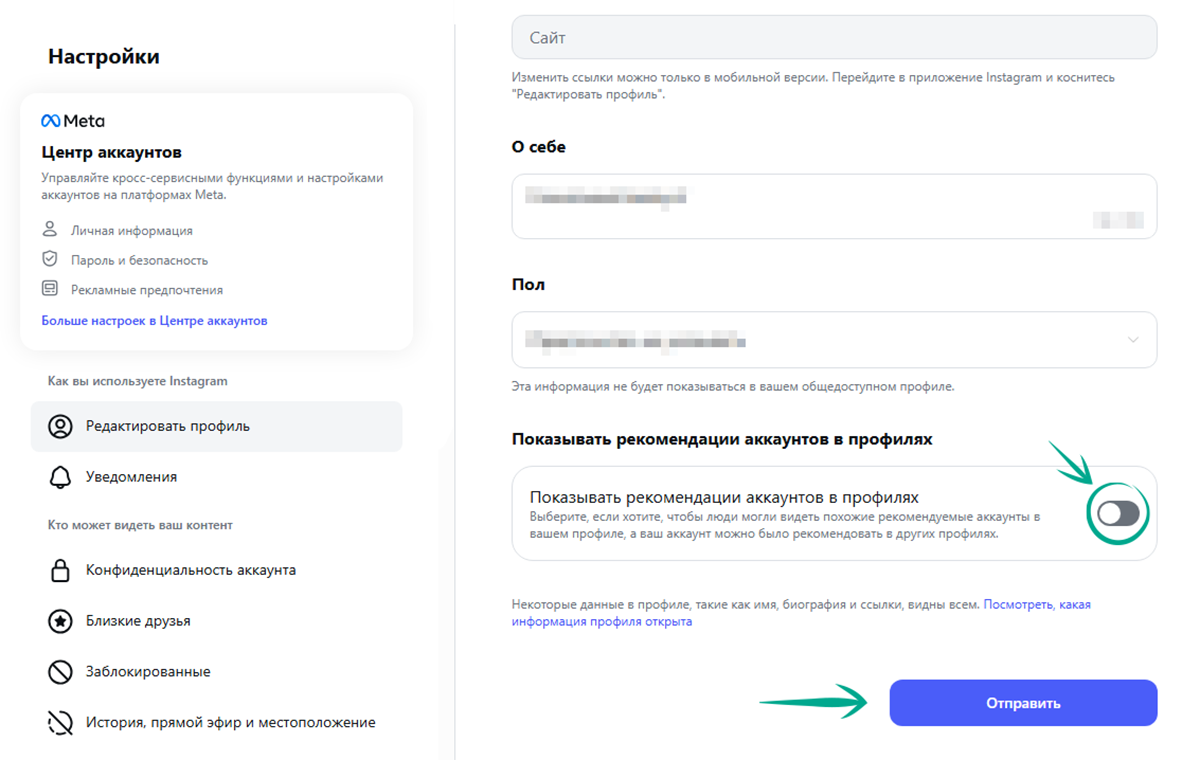
Неудобство: вы также не будете видеть рекомендации подписаться на аккаунты других пользователей.
Зачем: чтобы не фигурировать в рекламных объявлениях.
По умолчанию Instagram* показывает вашим взаимным подписчикам информацию о ваших действиях с рекламой. Например, сервис сообщает, если вам нравится профиль какой-то компании или товар. Возможно, вы не хотите, чтобы кто-либо знал, какие товары и услуги вам нравятся.
Чтобы скрыть от других пользователей эту информацию:
- Нажмите на значок с тремя полосками в левой нижней части экрана.
- Выберите Настройки.
- Нажмите Центр аккаунтов в меню слева.
- Нажмите Рекламные предпочтения. Вы окажетесь на вкладке Настройка рекламы.
- Перейдите на вкладку Управление информацией.
- Выберите блок Социальные взаимодействия.
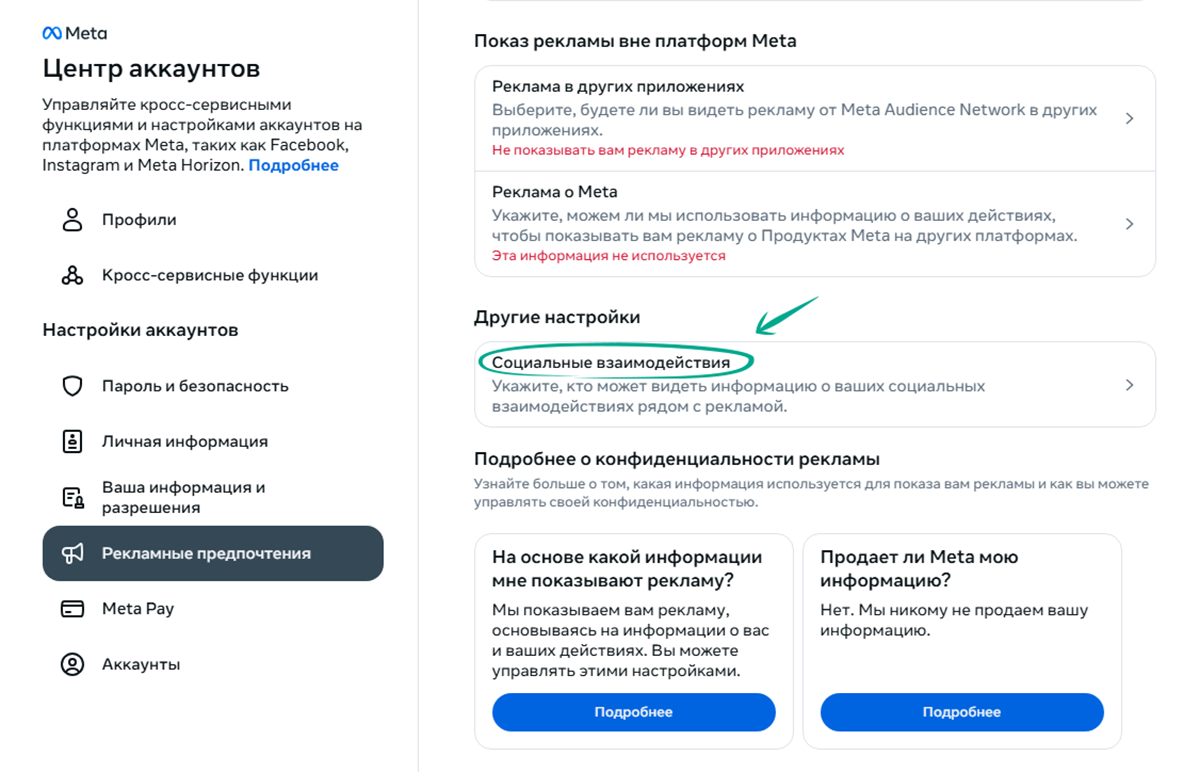
- Нажмите на имя своего аккаунта.
- Для опции Кто может видеть информацию о ваших социальных взаимодействиях рядом с рекламой для этого аккаунта? выберите Только я.
Зачем: чтобы личная информация не попала к злоумышленникам.
Если у вас открытый профиль, по умолчанию ваши публикации доступны всем пользователям Instagram*. Кроме того, поисковики могут включать ваши записи в выдачу.
Информация из публикаций может быть использована против вас. Например, подробности вашей личной жизни помогут телефонным мошенникам составить убедительную историю для кражи денег с ваших банковских счетов. Чтобы ваши публикации были доступны только одобренным подписчикам, сделайте свой профиль закрытым. Для этого:
- Нажмите на значок с тремя полосками в левой нижней части экрана.
- Выберите Настройки.
- Нажмите Конфиденциальность аккаунта в разделе Кто может видеть ваш контент.
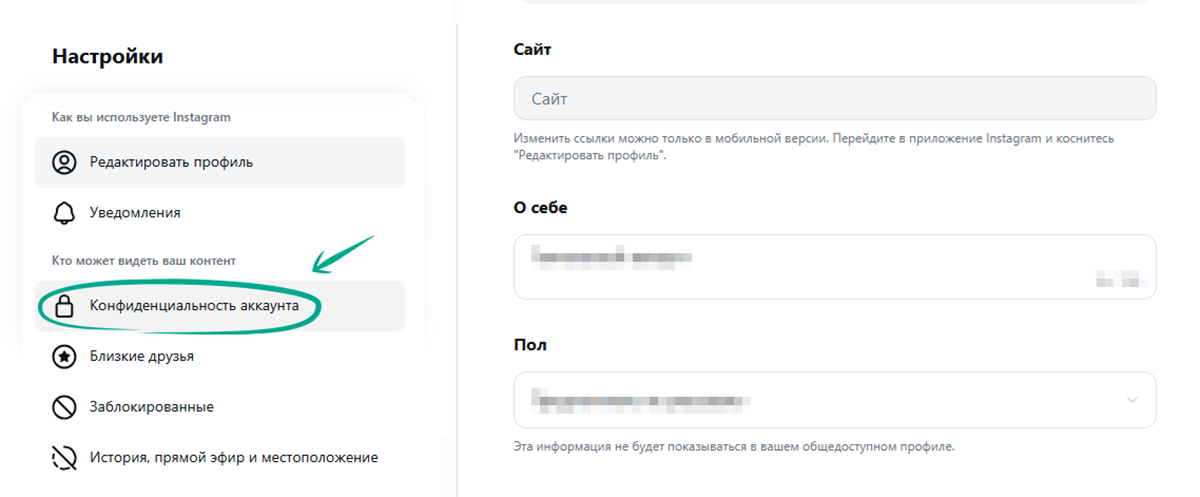
- Включите опцию Закрытый аккаунт.
- Нажмите Сделать конфиденциальным, чтобы подтвердить выбор.
Как сделать Instagram* более комфортным
Зачем: чтобы не отвлекаться.
По умолчанию Instagram* присылает вам уведомления обо всех событиях, взаимодействиях, а также сервисные сообщения и рекламу. Если уведомления мешают, вы можете отключить их полностью или частично.
Чтобы временно отключить сразу все push-уведомления:
- Нажмите на значок с тремя полосками в левой нижней части экрана.
- Выберите Настройки.
- Нажмите Уведомления в разделе Как вы используете Instagram*.
- Нажмите Push-уведомления.
- Включите опцию Приостановить все.
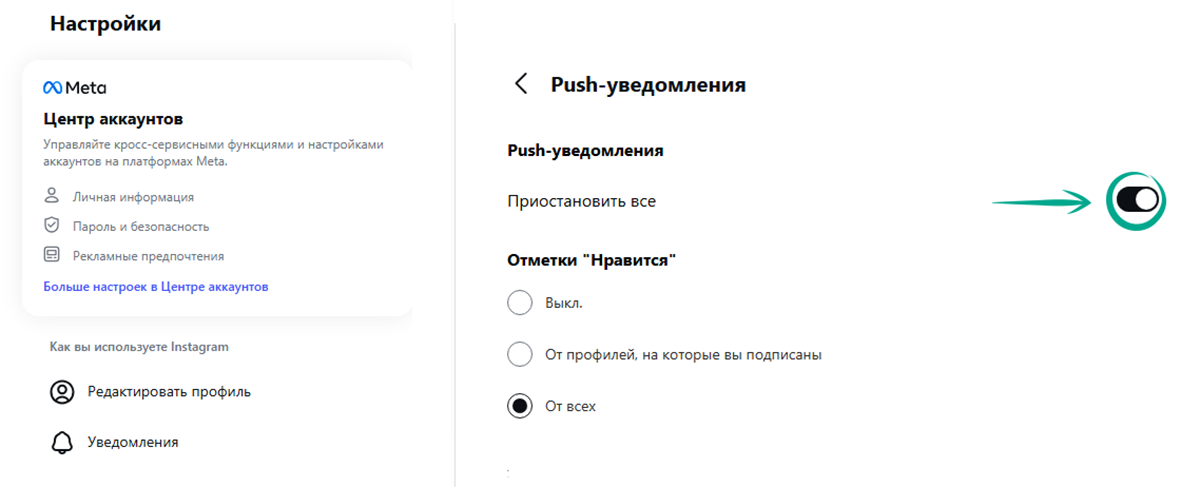
- Выберите время, на которое вы хотите отключить уведомления.
- Чтобы детально настроить push-уведомления, нажмите Выкл. для каждого типа или подтипа событий.
Чтобы настроить уведомления по электронной почте:
- Нажмите на значок с тремя полосками в левой нижней части экрана.
- Выберите Настройки.
- Нажмите Уведомления в разделе Как вы используете Instagram*.
- Нажмите Уведомления по электронной почте.
- Отметьте Выкл для нужных опций:
- Электронные письма с опросами
- Электронные письма с напоминаниями
- Электронные письма о продуктах
- Электронные письма с новостями
- Электронные письма в службу поддержки
Обратите внимание: чтобы запретить Instagram* присылать вам уведомления с рекламой, отключите push-уведомления о товарах и отзывах, а также уведомления по электронной почте о продуктах и новостях.
Зачем: чтобы видеть только то, что вам нравится.
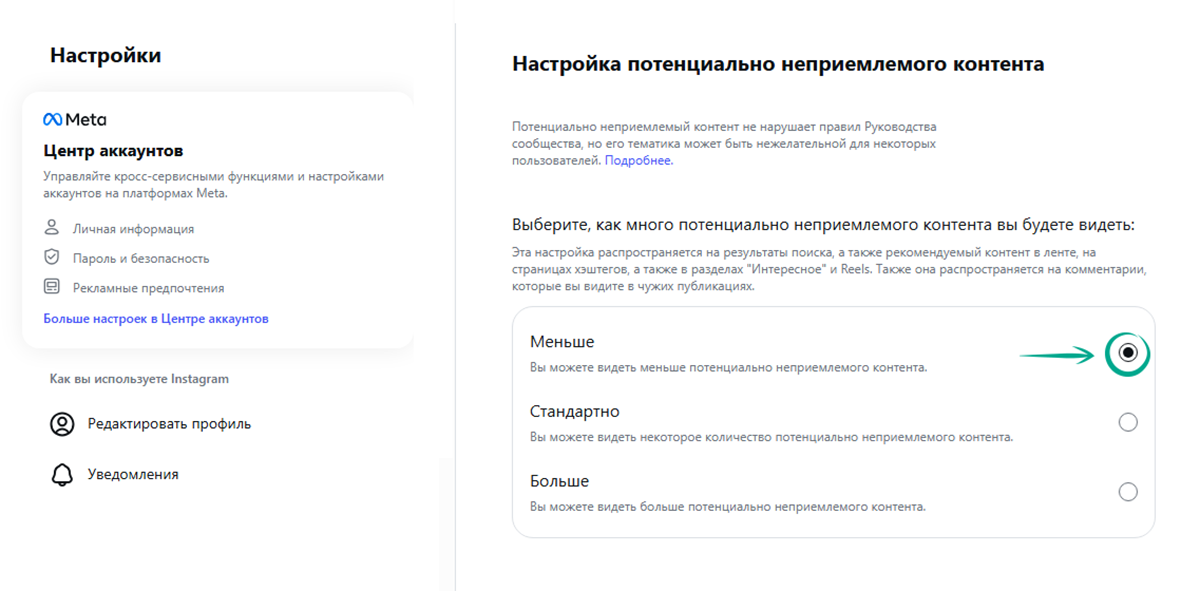
Instagram* предлагает своим пользователям целый океан разнообразного контента, однако некоторые публикации могут быть неприятны, например, они могут содержать сцены насилия или употребления наркотических веществ. Такой контент по умолчанию расценивается платформой как неприемлемый. Вы можете сократить его количество в ленте, результатах поиска, в разделах «Интересное» и рилс, а также в страницах хештегов. Для этого:
- Нажмите на значок с тремя полосками в левой нижней части экрана.
- Выберите Настройки.
- Нажмите Настройки контента в разделе Что вы видите.
- Выберите Потенциально неприемлемый контент.
- Выберите опцию Меньше.
Как не потерять свои данные
Зачем: чтобы сделать резервную копию важных данных.
Instagram* собирает и хранит много информации о вас. Это данные, которые вы указывали в профиле, информация о вашей активности (публикации, комментарии, отметки «Нравится» и другие действия), а также все настройки. Если аккаунт украдут или заблокируют, данные будут потеряны.
Чтобы этого не произошло, вы можете запросить у Instagram* архив ваших данных и скачать его. Архив в формате ZIP появляется не сразу, а в течение четырех дней после запроса. Как только он будет готов, вам придет уведомление на почту или телефон.
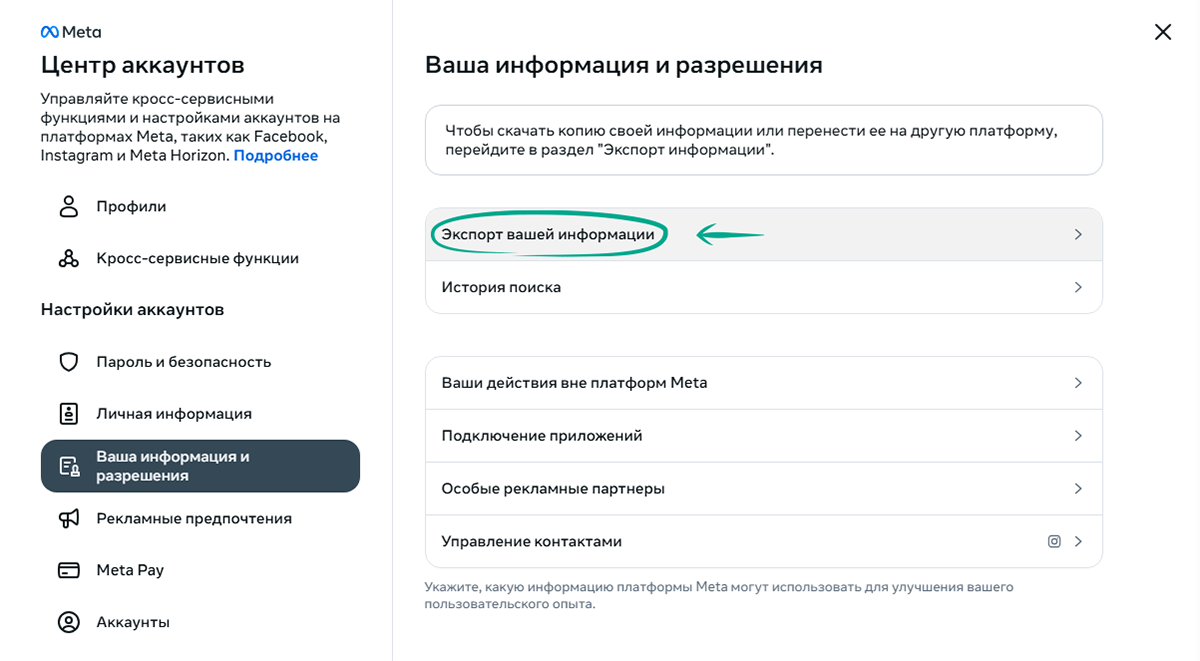
Чтобы скачать архив ваших данных в Instagram*:
- Нажмите на значок с тремя полосками в левой нижней части экрана.
- Выберите Настройки.
- Нажмите Центр аккаунтов в меню слева.
- Нажмите Ваша информация и разрешения в меню слева.
- Выберите Экспорт вашей информации.
- Нажмите Подготовить файлы для экспорта.
- Выберите свой профиль Instagram*.
- Нажмите Экспортировать на устройство.
- Выберите информацию для скачивания, диапазон дат, формат файла и качество медиафайлов.
- Прокрутите страницу вниз до конца и нажмите Начать экспорт.
Обратите внимание: в Instagram* не предусмотрена возможность удалить собранную социальной сетью информацию без удаления аккаунта. Однако если вы гражданин Европейского союза, вы можете потребовать от сервиса удалить ваши данные на основании Статьи 17 Общего регламента по защите данных (GDPR). Instagram* обязан принять меры по удалению указанной вами информации, даже если она была передана и хранится у третьих лиц. В течение месяца социальная сеть должна предоставить вам отчет о проделанной работе или причину отказа (список возможных причин приведен в части 3 Статьи 17 GDPR).