Как защитить аккаунт от злоумышленников
Ваша учетная запись YouTube привязана к аккаунту Google, и безопасность данных напрямую зависит от его защиты. Поэтому помимо параметров YouTube мы рекомендуем проверить настройки аккаунта Google.
Зачем: чтобы вас не взломали.
Для входа в аккаунт приложение YouTube использует пароль от аккаунта Google. Если вы используете короткий и простой пароль, киберпреступники могут подобрать его и угнать вашу учетную запись. Чем сложнее и длиннее пароль, тем безопаснее. Используйте надежный пароль, который соответствует следующим требованиям:
- Длина от 8 до 20 символов.
- Содержит строчные и заглавные буквы, цифры и спецсимволы ($, @ и другие).
- Не является реально существующим словом или известной фразой.
- Не совпадает с вашими паролями от других аккаунтов.
- Не состоит из информации, которую легко узнать посторонним (ваше имя или имя близкого человека, кличка питомца, дата рождения и тому подобное).
Чтобы изменить пароль:
- Нажмите на свой аватар в правом верхнем углу экрана, чтобы открыть меню.
- Нажмите Аккаунт Google.
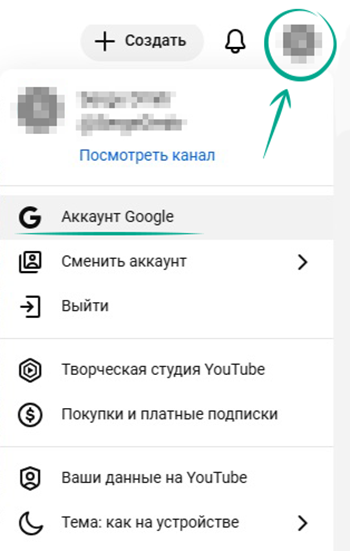
Далее откроется страница с настройками вашего аккаунта Google. Для дальнейших действий по смене пароля воспользуйтесь инструкциями по смене пароля в сервисе Google.
Зачем: чтобы вас точно не взломали.
Ваша учетная запись YouTube привязана к аккаунту Google. В его настройках вы можете включить двухфакторную аутентификацию. Каждый раз при попытке входа с нового устройства система будет запрашивать одноразовый код и отправлять уведомление на те гаджеты, где вы уже вошли в учетную запись. Это поможет повысить защиту аккаунта Google.
Чтобы включить двухфакторную аутентификацию, воспользуйтесь инструкциями по настройке аккаунта Google.
Как защитить свои деньги
Зачем: чтобы злоумышленники не воспользовались вашими счетами.
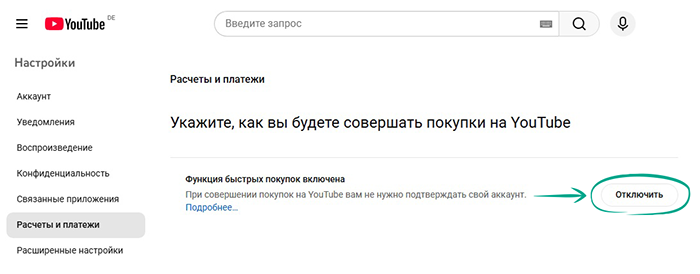
По умолчанию при совершении покупок YouTube запрашивает пароль. Однако функция быстрых покупок позволяет проводить платежи без подтверждения. Если вы хотите предотвратить случайные траты и защитить свои деньги, рекомендуем не отказываться от подтверждения транзакций. Чтобы отключить функцию быстрых покупок:
- Нажмите на свой аватар в правом верхнем углу экрана, чтобы открыть меню.
- Выберите Настройки.
- В меню слева выберите Расчеты и платежи.
- Если функция быстрых покупок включена, нажмите Отключить.
Как спрятаться от Большого Брата
Зачем: чтобы в Google не знали, что вы искали и смотрели.
Google хранит данные о ваших поисковых запросах в YouTube и список просмотренных видеороликов. Сервис использует эту информацию для формирования ленты, создания целевой рекламы — и может передавать ее третьим лицам, например партнерам Google. Если вы не хотите, чтобы сервис собирал эти сведения, можно отключить журнал просмотров и удалить ранее накопленные данные.
Чтобы удалить историю просмотров и поиска:
- Нажмите на свой аватар в правом нижнем углу экрана, чтобы открыть меню.
- Нажмите Аккаунт Google.
Далее вы будете перенаправлены на страницу с настройками вашего аккаунта Google. Здесь вы можете удалить историю просмотра и поиска на YouTube, воспользовавшись соответствующей инструкцией.
Удаление истории просмотров и поиска также доступно в мобильной версии YouTube для Android и для iPhone.
Неудобство: после отключения истории просмотров и поиска лента перестанет показывать рекомендованные видео.
Как победить спамеров и троллей
Зачем: чтобы не сталкиваться с неприятными людьми.
Если пользователь YouTube оставляет оскорбительные комментарии, рассылает спам или просто вам неприятен, его можно заблокировать. Пользователь не получит уведомление о блокировке, но не сможет просматривать ваш профиль, оставлять комментарии под вашими видео и писать в чате прямого эфира. Все имеющиеся комментарии от него под вашими видео будут скрыты.
Чтобы заблокировать пользователя:
- Откройте страницу пользователя YouTube.
- Нажмите Ещё в информации о канале справа от аватара пользователя.
- Выберите Пожаловаться на пользователя.
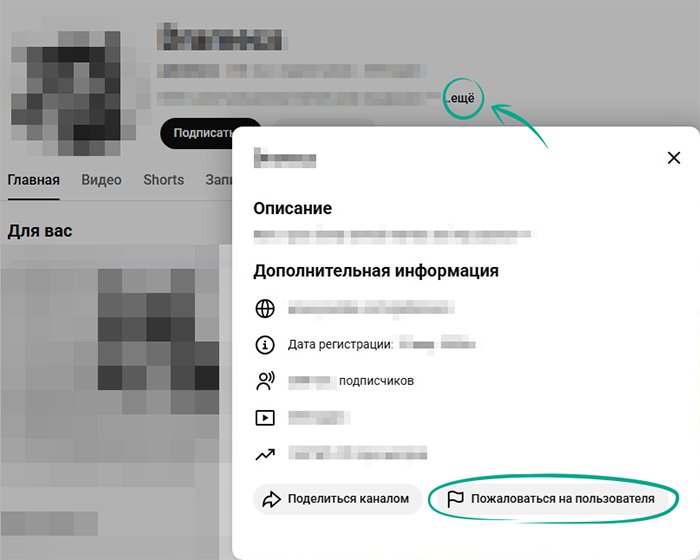
- Выберите Заблокировать пользователя на моем канале и подтвердите свой выбор.
Кроме того, можно заблокировать пользователя через его комментарий под вашим видео. Для этого:
- Нажмите на значок с тремя точками справа от комментария.
- Выберите Заблокировать и подтвердите действие.
Помимо этого, можно заблокировать пользователя в чате трансляции:
- Нажмите на сообщение пользователя, которого вы хотите добавить в черный список.
- Выберите Заблокировать.
Чтобы разблокировать пользователя:
- Откройте страницу пользователя YouTube.
- Нажмите Ещё в информации о канале справа от аватара пользователя.
- Выберите Пожаловаться на пользователя.
- Выберите Разблокировать пользователя на моем канале и подтвердите свой выбор.
Другой способ сделать то же самое через настройки своего канала:
- Нажмите на свой аватар в правом верхнем углу экрана, чтобы открыть меню.
- Выберите Творческая студия YouTube.
- В меню слева нажмите Настройки.
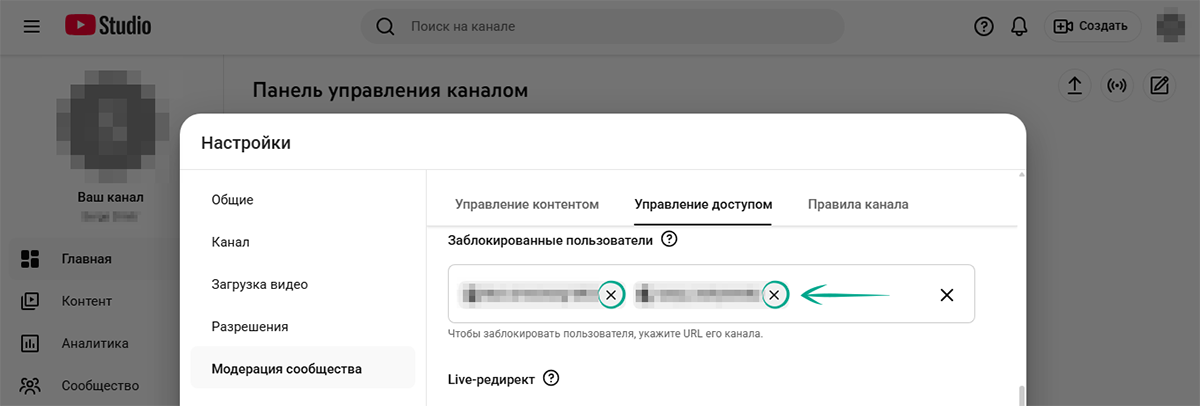
- Перейдите в раздел Модерация сообщества.
- Перейдите на вкладку Управление доступом.
- В блоке Заблокированные пользователи нажмите на крестик справа от имени нужного вам пользователя.
Зачем: чтобы не видеть спам и оскорбления в комментариях.
По умолчанию все пользователи YouTube могут оставлять комментарии под вашими роликами. YouTube автоматически скрывает и направляет вам на проверку те из них, которые считает оскорбительными и неприемлемыми. Если несмотря на это спамеры, тролли и другие неприятные личности появляются под вашими видео, вы можете отключить комментарии или изменить настройки их модерации для новых публикаций. Для этого:
- Нажмите на свой аватар в правом верхнем углу экрана, чтобы открыть меню.
- Выберите Творческая студия YouTube.
- В меню слева выберите Настройки.
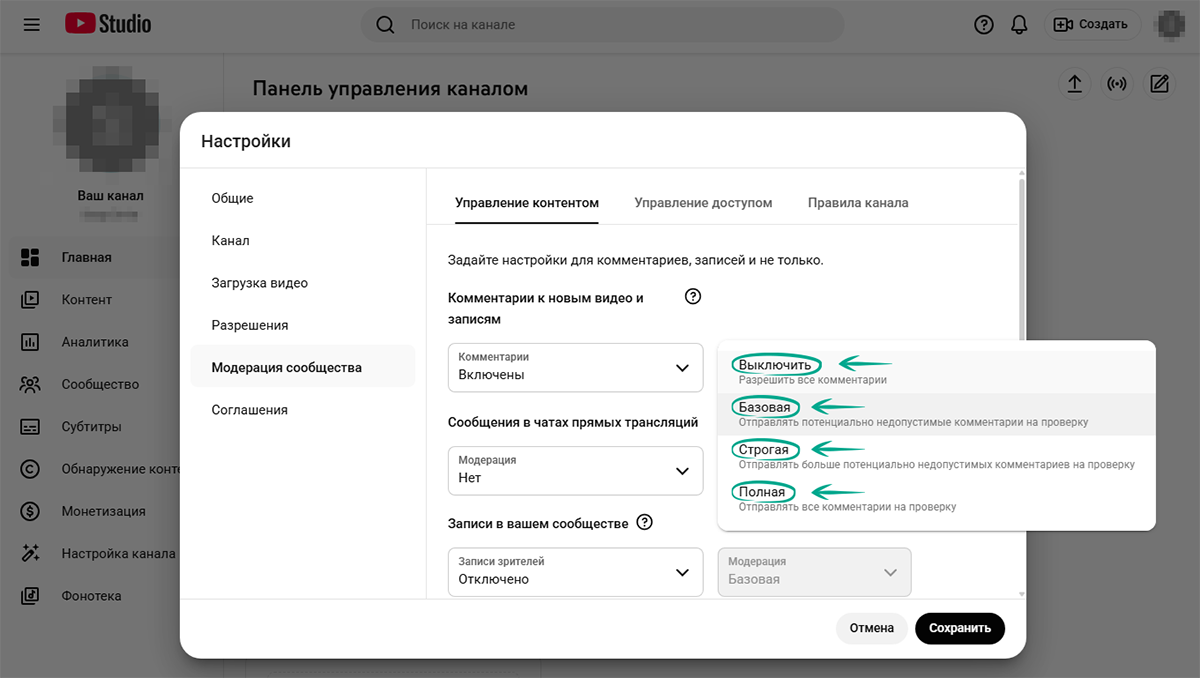
- Перейдите в раздел Модерация сообщества. Вы окажетесь на вкладке Управление контентом.
- Отключите комментарии или выберите тип их автоматической модерации:
- Базовая — включена по умолчанию, скрывает и направляет на проверку комментарии с явными признаками спама, саморекламы, оскорбительного или бессмысленного текста
- Строгая — скрывает и направляет на проверку комментарии с явными и косвенными признаками спама, саморекламы, оскорбительного или бессмысленного текста
-
Полная — скрывает и направляет на проверку любые комментарии
- Включите Базовую модерацию для сообщений в чатах прямых трансляций.
- Выберите Базовую или Полную модерацию для записей в вашем сообществе — или отключите Записи зрителей.
- В окно Черный список введите через запятую неприемлемые для вас слова и фразы — комментарии с ними также будут отправляться на проверку.
- Включите отправку на проверку всех комментариев с хештегами и ссылками.
- Нажмите Сохранить.
Чтобы изменить настройки комментариев для уже имеющихся видео и записей:
- Нажмите на свой аватар в правом верхнем углу экрана, чтобы открыть меню.
- Выберите Творческая студия YouTube.
- В меню слева выберите Контент.
- Установите отметку рядом с видео, комментарии к которому вы желаете настроить — или выберите сразу все видео.
- В выпадающем меню Изменить над списком видео нажмите Комментарии.
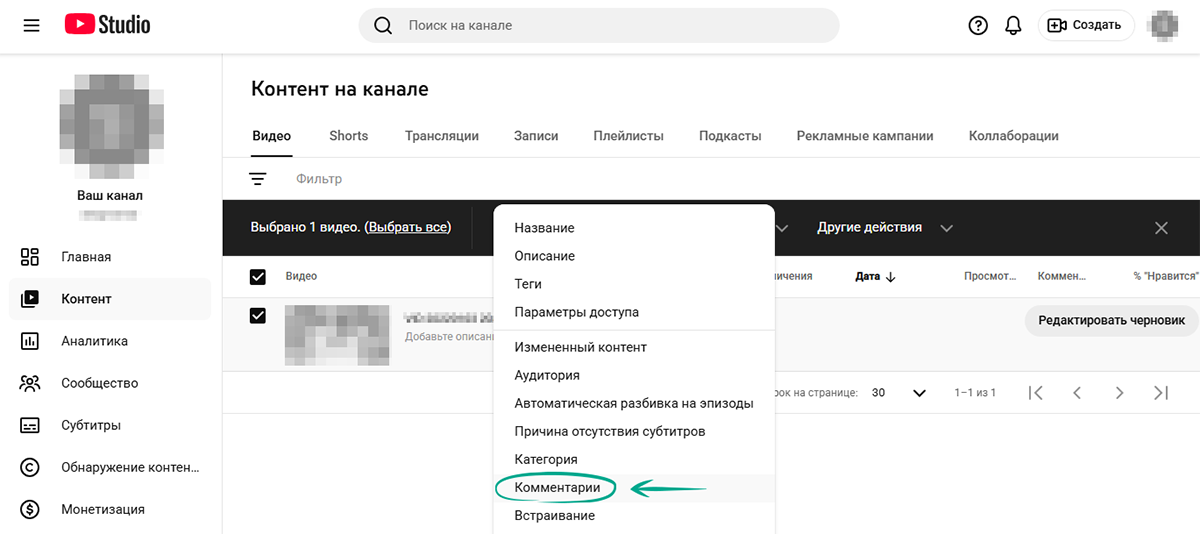
- Отключите, приостановите комментарии или выберите тип их автоматической модерации:
- Базовая — включена по умолчанию, скрывает и направляет на проверку комментарии с явными признаками спама, саморекламы, оскорбительного или бессмысленного текста
- Строгая — скрывает и направляет на проверку комментарии с явными и косвенными признаками спама, саморекламы, оскорбительного или бессмысленного текста
- Полная — скрывает и направляет на проверку любые комментарии
- Выберите, кто может оставлять комментарии:
- Все
- Подписчики и спонсоры
- Нажмите Сохранить изменения.
Обратите внимание: при приостановке комментариев зрители не смогут оставлять новые комментарии, но старые продолжат отображаться под видео. Все автоматически скрытые комментарии и записи попадают в раздел Сообщество в меню Творческой студии YouYube, где вы сами решаете, одобрить их для публикации или окончательно удалить. Это позволяет контролировать, что будет написано под вашими видео, и восстанавливать комментарии, которые были скрыты по ошибке. Если комментарий или запись не одобрить в течение 60 дней, они будут удалены окончательно.
Зачем: чтобы ваше имя не оказалось рядом с оскорбительным контентом.
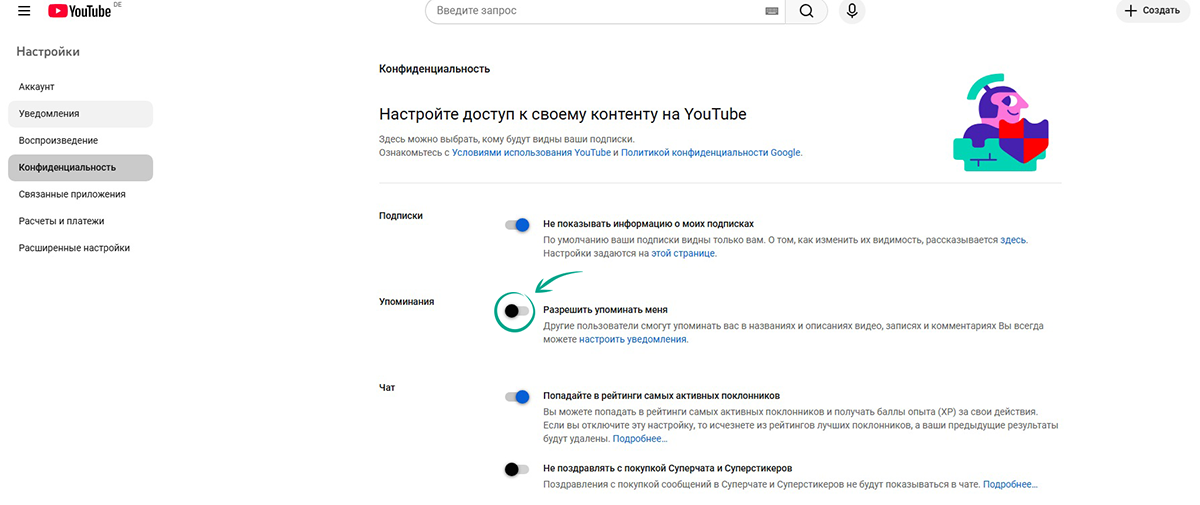
Другие пользователи YouTube могут упоминать имя вашего профиля со ссылкой на него в своих публикациях, названиях и описаниях видео, записях и комментариях. Чтобы это не произошло в неприемлемом для вас контексте, запретите упоминания:
- Нажмите на свой аватар в правом верхнем углу экрана, чтобы открыть меню.
- Выберите Настройки.
- В меню слева выберите Конфиденциальность.
- Отключите опцию Разрешить упоминать меня.
Как скрыться от чужих глаз
Зачем: чтобы посторонние не знали о вас лишнего.
Описание вашего канала может содержать информацию, по которой легко узнать адрес, место учебы или работы и другую информацию о вас. Если у вас появятся хейтеры или, напротив, слишком ярые фанаты, то, используя эти сведения, они могут испортить вам жизнь. Поэтому рекомендуем удалить личную информацию из описания. Для этого:
- Нажмите на свой аватар в правом верхнем углу экрана, чтобы открыть меню.
- Выберите Посмотреть канал.
- Нажмите Настроить вид канала.
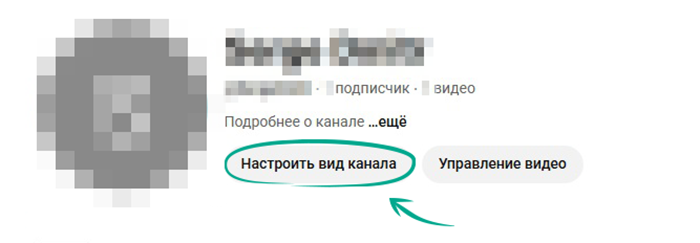
- Прокрутите страницу вниз и удалите конфиденциальную информацию из поля Описание канала.
- Нажмите Опубликовать.
Другой способ сделать это через меню Творческой студии YouTube:
- Нажмите на свой аватар в правом верхнем углу экрана, чтобы открыть меню.
- Выберите Творческая студия YouTube.
- В меню слева выберите Настройка канала.
- Прокрутите страницу вниз и удалите конфиденциальную информацию из поля Описание канала.
- Нажмите Опубликовать.
Зачем: чтобы контролировать, кто может смотреть ваши ролики.
По умолчанию видео, которое вы загружаете на YouTube, могут смотреть все желающие. Если ролик не предназначен для широкой аудитории, можно в любое время ограничить его видимость.
Чтобы ограничить доступ к уже загруженным видео:
- Нажмите на свой аватар в правом верхнем углу экрана, чтобы открыть меню.
- Выберите Творческая студия YouTube.
- В меню слева выберите Контент.
- Поставьте отметку Выбрать возле видеоролика, доступ к которому вы хотите ограничить — или выберите сразу все видео.
- Нажмите Изменить над списком видео.
- Нажмите Параметры доступа.
- Выберите вариант параметров доступа:
- Для всех – видео смогут видеть все пользователи интернета
- Ограниченный – видео сможете видеть только вы и пользователи YouTube, которых вы одобрили
-
По ссылке – видео смогут видеть только те люди, у которых есть ссылка на него
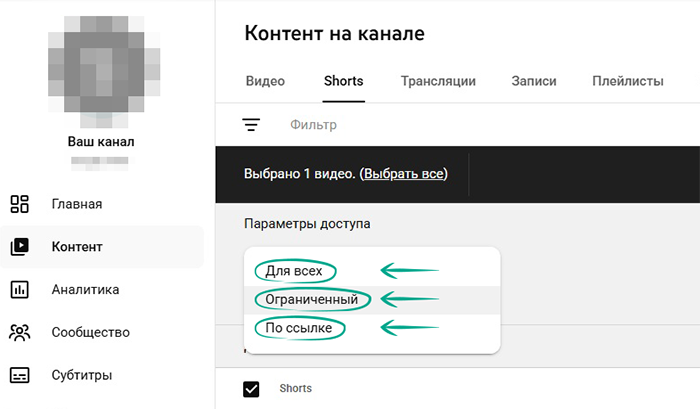
- Нажмите Сохранить изменения в шапке над списком видео.
Чтобы ограничить доступ к видео во время его загрузки на сайт:
- При публикации видео перейдите в раздел Доступ в окне установки параметров.
- Выберите необходимый уровень доступа:
- Ограниченный доступ – видео сможете видеть только вы и пользователи YouTube, которых вы одобрили
- Доступ по ссылке – видео смогут видеть только те люди, у которых есть ссылка на него
-
Открытый доступ – видео смогут видеть все пользователи
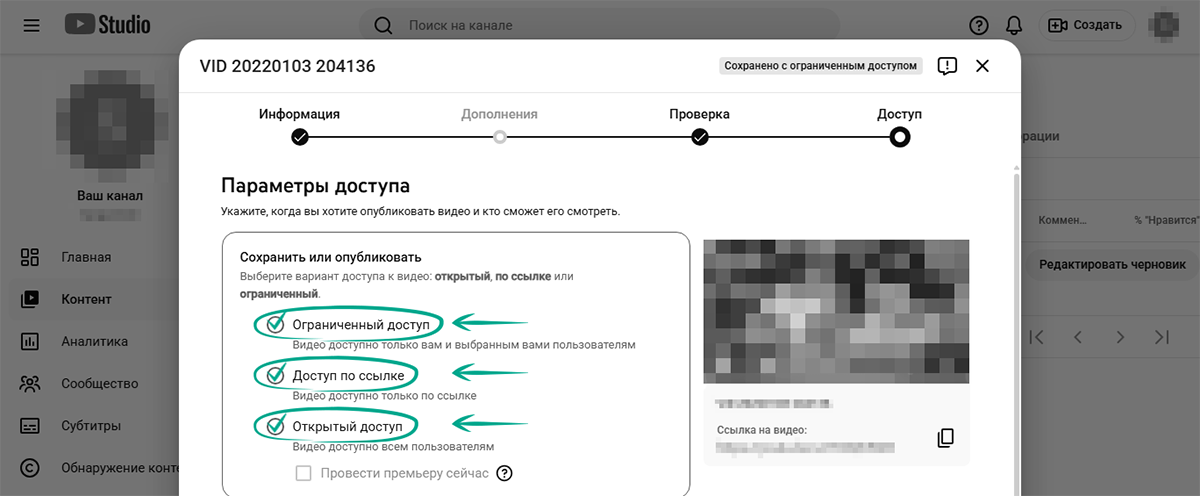
Обратите внимание: доступ по ссылке не гарантирует конфиденциальность видео. Пользователь, с которым вы поделились ссылкой, может переслать ее другим людям или опубликовать в соцсетях. Кроме того, одобренные пользователи могут перезаписать ваше видео со своего экрана и опубликовать его на другом сайте. Поэтому если ролик содержит конфиденциальную информацию, лучше вообще не выкладывать его на YouTube.
Чтобы одобрить пользователя:
- Нажмите на свой аватар в правом верхнем углу экрана, чтобы открыть меню.
- Выберите Творческая студия YouTube.
- В меню слева выберите Настройки.
- Перейдите в раздел Модерация сообщества.
- Перейдите на вкладку Управление доступом.
- Введите в поле Одобренные пользователи URL пользователя, которого вы хотите сделать одобренным.
- Нажмите Сохранить.
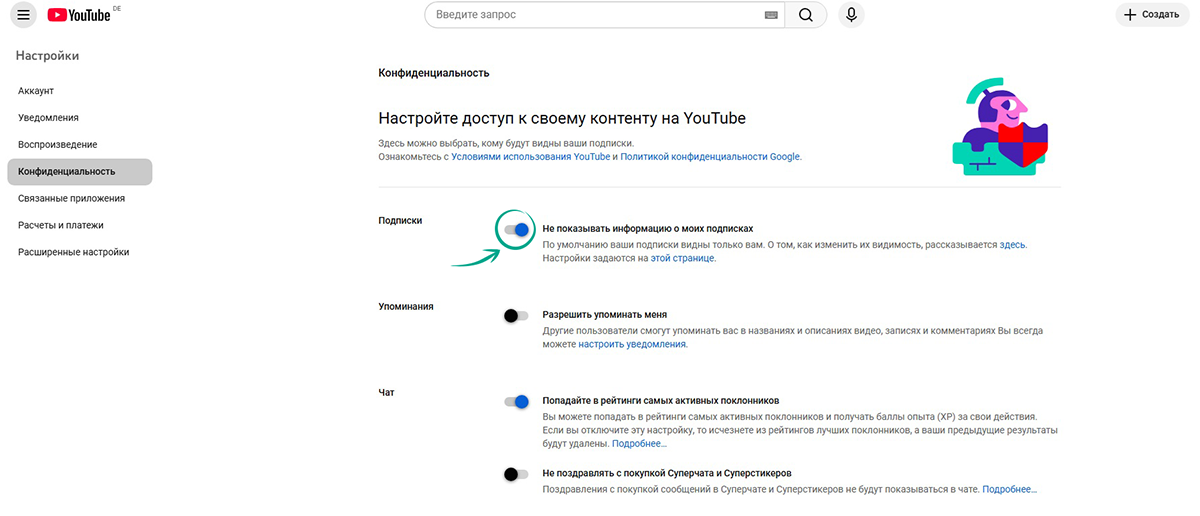
Зачем: чтобы посторонние не знали, что вы смотрите.
На странице вашего профиля YouTube есть информация о подписках. Если вы не хотите, чтобы другие пользователи видели эти данные, доступ к ним можно закрыть. Для этого:
- Нажмите на свой аватар в правом верхнем углу экрана, чтобы открыть меню.
- Выберите Настройки.
- В меню слева выберите Конфиденциальность.
- Включите опцию Не показывать информацию о моих подписках.
Как сделать YouTube более комфортным
Зачем: чтобы не отвлекаться.
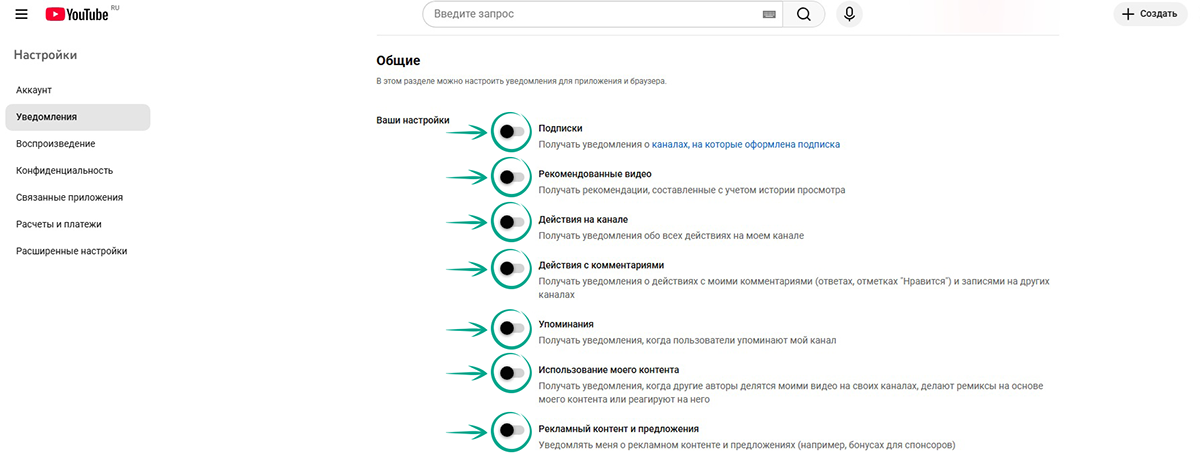
YouTube может показывать в браузере уведомления о действиях других пользователей на вашем канале, а также событиях, связанных с вашим аккаунтом и подписками. Оповещения появляются независимо от того, открыт ли сайт YouTube, и могут раздражать и отвлекать от дел. Чтобы отключить лишние уведомления:
- Нажмите на свой аватар в правом верхнем углу экрана, чтобы открыть меню.
- Выберите Настройки.
- В меню слева выберите Уведомления.
- В разделе Общее отключите ненужные уведомления для приложения и браузера:
- Подписки
- Рекомендованные видео
- Действия на канале
- Действия с комментариями
- Упоминания
- Использование моего контента
- Рекламный контент и предложения
- В разделе Уведомления по электронной почте выберите, о каких типах событий YouTube будет оповещать вас по e-mail:
- Новости YouTube и YouTube Детям, а также рекомендации для всей семьи
- Присылать уведомления о моих действиях на YouTube и выбранные новости
- Общие новости YouTube
- Новости YouTube Premium
- Новости для авторов
Обратите внимание: YouTube в любом случае будет присылать вам сообщения о важных изменениях в своей работе и вашем аккаунте, например информацию о статусе подписки или блокировке профиля.