

Как защитить свой аккаунт от взлома
Зачем: чтобы вас не взломали.
Для входа в аккаунт TikTok по умолчанию запрашивает одноразовый код, который поступает на вашу почту или телефон, которые вы используюте как логин. Если по каким-то причинам вы не сможете ввести этот код, TikTok предложит вам войти по паролю. Кроме того, пароль можно использовать в качестве одного из шагов для двухфакторной аутентификации. Пароль также понадобится вам для некоторых других действий, например для подключения TikTok к внешним приложениям.
Если вы используете короткий и простой пароль, киберпреступники могут подобрать его и угнать вашу учетную запись. Чем сложнее и длиннее пароль, тем безопаснее. Используйте надежный пароль, который соответствует следующим требованиям:
- Состоит из 8–20 символов.
- Содержит строчные и заглавные буквы, цифры и спецсимволы ($, @ и другие).
- Не является реально существующим словом или известной фразой.
- Не совпадает с вашими паролями от других аккаунтов.
- Не состоит из информации, которую легко узнать посторонним (ваше имя или имя близкого человека, кличка питомца, дата рождения и тому подобное).
Чтобы сменить пароль:
- Перейдите на вкладку Профиль.
- Нажмите на значок с тремя линиями в правом верхнем углу экрана.
- Выберите Настройки и конфиденциальность.
- Перейдите в раздел Аккаунт.
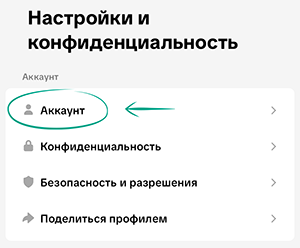
- Выберите Пароль.
- Введите новый пароль и нажмите Продолжить.
Зачем: чтобы вас точно не взломали.
Для входа в аккаунт TikTok по умолчанию запрашивает одноразовый код, который поступает на вашу почту или телефон, которые вы используюте как логин. Однако если к вашим телефону или почте доступ получат злоумышленники, они смогут получить код за вас и войти в ваш аккаунт TikTok. Чтобы избежать этого, настройте двухфакторную аутентификацию.
Для двухфакторной аутентификации в TikTok вы можете использовать второй одноразовый код (то есть получать коды и на почту, и на телефон), код из приложения-аутентификатора или пароль от аккаунта.
Чтобы включить двухфакторную аутентификацию:
- Перейдите на вкладку Профиль.
- Нажмите на значок с тремя линиями в правом верхнем углу экрана.
- Выберите Настройки и конфиденциальность.
- Перейдите в раздел Безопасность и разрешения.
- Выберите пункт Двухэтапная верификация.
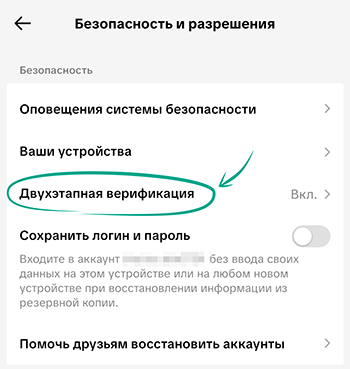
- Укажите, как TikTok будет проверять вашу личность. Для этого выберите не менее двух вариантов из списка:
- Телефон
- Эл. почта
- Аутентификатор
- Пароль
- Нажмите Включить.
- В зависимости от выбранных способов аутентификации приложение предложит разные действия:
- Телефон или Эл. почта — если к вашему аккаунту еще не привязаны номер телефона или электронная почта, TikTok попросит их ввести и подтвердить кодом, который поступит на телефон или почту
-
Аутентификатор — генерация одноразового кода в специальном приложении, например Kaspersky Password Manager (при наличии подписки), Authy или Google Authenticator. Чтобы подключить такое приложение:
- Нажмите Задать новый код
- Отсканируйте QR-код или скопируйте длинную комбинацию символов под ним и вручную добавьте аккаунт в приложение-аутентификатор
- Нажмите Далее
- Введите код из приложения-аутентификатора
- Даже если вы не выбрали код на телефон в качестве одного из методов аутентификации, TikTok может попросить привязать номер телефона к аккаунту. Делать это необязательно — вы можете нажать Пропустить в правом верхнем углу экрана.
- После подтверждения выбранных способов аутентификации появится экран с предложением Добавить в список проверенных устройств. При входе с доверенного устройства проходить двухэтапную аутентификацию не потребуется. Если хотите добавить текущее устройство в список доверенных, нажмите Добавить. Если нет — нажмите Пропустить.
Обратите внимание: если к вашему аккаунту привязан адрес электронной почты, в любом случае при входе в TikTok приложение запросит сначала код из почты и лишь затем предложит другие способы аутентификации.
Вы также можете добавить устройство в список доверенных на этапе входа в аккаунт. Для этого внизу экрана необходимо поставить отметку Назначить это устройство проверенным, чтобы не проходить двухэтапную верификацию при входе в будущем. Будьте осторожны и не делайте этого, если входите в аккаунт с чужого устройства.
Чтобы добавить свое устройство в список доверенных:
- Перейдите на вкладку Профиль.
- Нажмите на значок с тремя линиями в правом верхнем углу экрана.
- Выберите Настройки и конфиденциальность.
- Перейдите в раздел Безопасность и разрешения.
- Выберите Двухэтапная верификация.
- Внизу страницы нажмите на Управление проверенными устройствами.
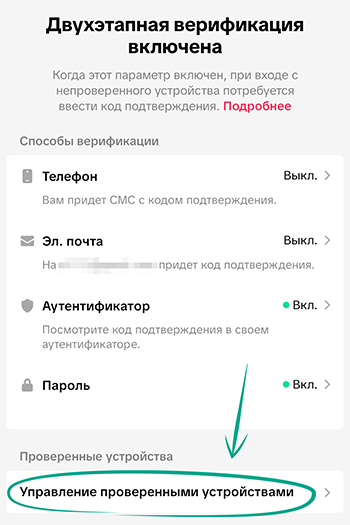
- Нажмите Добавить проверенное устройство.
- Откроется список со всеми устройствами, с которых совершался вход в ваш аккаунт, включая текущее. Выберите текущее устройство и нажмите Добавить справа от него.
Если ваш старый телефон попадет в руки к другому человеку, тот сможет войти в ваш аккаунт, минуя двухфакторную аутентификацию. Чтобы избежать этого, периодически проверяйте список доверенных устройств и оставьте в нем только те, которыми пользуетесь в данный момент. Для этого:
- Перейдите на вкладку Профиль.
- Нажмите на значок с тремя линиями в правом верхнем углу экрана.
- Выберите Настройки и конфиденциальность.
- Перейдите в раздел Безопасность и разрешения.
- Выберите Двухэтапная верификация.
- В нижней части экрана нажмите на Управление проверенными устройствами.
- Откроется список со всеми устройствами, которые считаются доверенными. В списке обозначены модели устройств. Устройство, с которого вы проверяете список, подписано как Это устройство. Если вы видите незнакомое устройство, удалите его из списка доверенных, нажав на корзину справа от него.
- Нажмите Удалить.
Зачем: чтобы только вы могли войти в свой аккаунт.
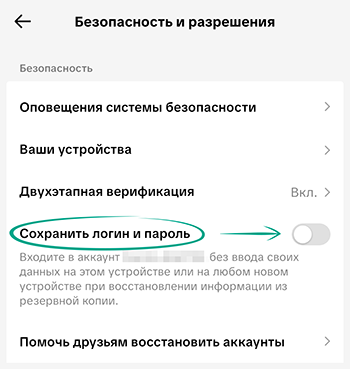
По умолчанию TikTok сохраняет логин и пароль, чтобы вам не пришлось каждый раз их вводить. Это удобная функция, но если устройство попадет в чужие руки, она может обернуться потерей аккаунта. Чтобы не допустить этого, лучше отключить сохранение пароля. Для этого:
- Перейдите на вкладку Профиль.
- Нажмите на значок с тремя линиями в правом верхнем углу экрана.
- Выберите Настройки и конфиденциальность.
- Перейдите в раздел Безопасность и разрешения.
- Отключите опцию Сохранить логин и пароль.
Зачем: чтобы вовремя принять меры защиты.
Если вы входили в TikTok с чужого телефона или подозреваете, что ваш аккаунт взломали, вы можете проверить оповещения безопасности и информацию о важных действиях с аккаунтом.
Чтобы проверить оповещения системы безопасности:
- Перейдите на вкладку Профиль.
- Нажмите на значок с тремя линиями в правом верхнем углу экрана.
- Выберите Настройки и конфиденциальность.
- Перейдите в раздел Безопасность и разрешения.
- Выберите Оповещения системы безопасности.
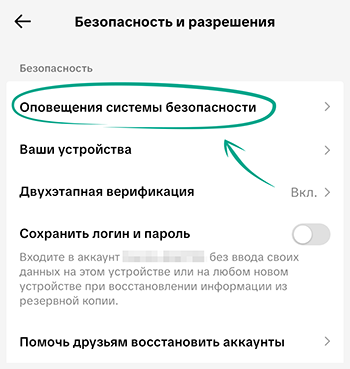
- Нажмите еще раз Оповещения системы безопасности. В открывшемся окне вы увидите информацию о подозрительной активности за последние 7 дней. Если окно пустое, значит, все в порядке и подозрительной активности не обнаружено.
- Нажмите Готово.
Если в окне отображаются события, которые кажутся вам подозрительными, проверьте список устройств, с которых входили в аккаунт, и завершите посторонние активные сеансы TikTok:
- Перейдите на вкладку Профиль.
- Нажмите на значок с тремя линиями в правом верхнем углу экрана.
- Выберите Настройки и конфиденциальность.
- Перейдите в раздел Безопасность и разрешения.
- Выберите Ваши устройства.
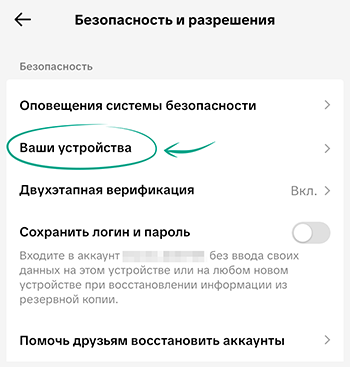
- Удалите из списка все неизвестные вам устройства. Для этого нажмите на корзину справа от названия устройства, которое хотите удалить.
- Нажмите Удалить.
Если вы хотите просмотреть более подробную информацию, проверьте раздел История аккаунта. В нем фиксируются ключевые действия, влияющие на безопасность профиля: входы в аккаунт, обновление пароля, изменение или отвязывание номера телефона и адреса электронной почты. Для каждого события указываются дата, время, устройство и место, откуда было выполнено действие.
Чтобы просмотреть историю аккаунта:
- Перейдите на вкладку Профиль.
- Нажмите на значок с тремя линиями в правом верхнем углу экрана.
- Выберите Настройки и конфиденциальность.
- Перейдите в раздел Центр активности.
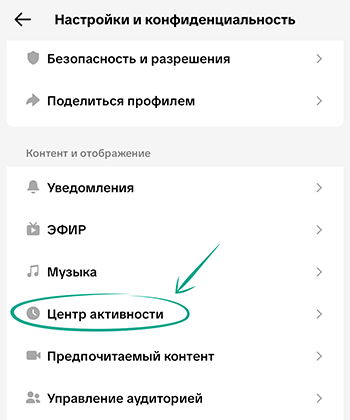
- Нажмите История аккаунта.
- Просмотрите список событий, связанных с вашим аккаунтом.
Обратите внимание: если вы заметили чужие устройства или подозрительную активность, как можно быстрее смените пароль от аккаунта.
Зачем: чтобы уменьшить риск утечки данных.
Некоторые сайты и приложения предлагают дополнительные инструменты для работы в TikTok. Для этого они запрашивают разрешение на доступ к сведениям вашего аккаунта. Зачастую подобные сайты и приложения не информируют в явном виде о том, какие именно права вы им даете. Чаще всего это доступ к вашему имени, аватару и видео в вашем аккаунте. Чтобы отозвать у сторонних сервисов доступ к вашим данным в TikTok:
- Перейдите на вкладку Профиль.
- Нажмите на значок с тремя линиями в правом верхнем углу экрана.
- Выберите Настройки и конфиденциальность.
- Перейдите в раздел Безопасность и разрешения.
- Выберите Разрешения приложений и сервисов.
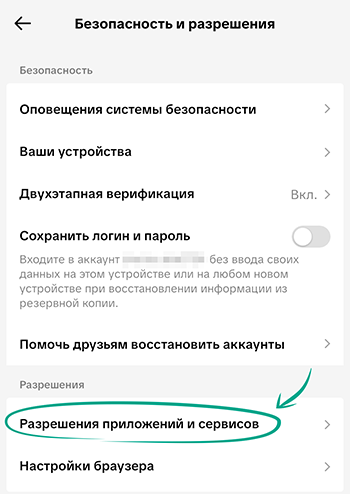
- Откроется список сервисов. Нажмите на сервис, у которого хотите отозвать доступ.
- Внизу экрана выберите Удалить все разрешения.
- Подтвердите действие, нажав Удалить.
Обратите внимание: если вы удаляете разрешение на доступ у сервиса, это не означает автоматическое завершение текущей сессии в нем. Чтобы окончательно разорвать связь TikTok и сервиса, потребуется разлогиниться вручную.
Зачем: чтобы снизить риск взлома.
Номер телефона, привязанный к аккаунту, можно использовать как основной способ входа в аккаунт и для восстановления доступа. Однако привязанный номер делает вас уязвимыми для атак с подменой SIM-карты (SIM-swapping), при которых злоумышленники получают доступ к вашим аккаунтам через мобильного оператора. Если вы рассматриваете это как угрозу, вы можете удалить номер. Для этого:
- Перейдите на вкладку Профиль.
- Нажмите на значок с тремя линиями в правом верхнем углу экрана.
- Выберите Настройки и конфиденциальность.
- Перейдите в раздел Аккаунт.
- Нажмите на Данные об аккаунте.
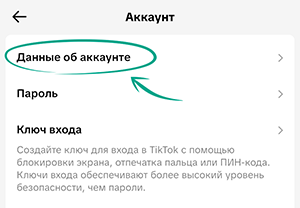
- Выберите Номер телефона.
- Нажмите Отвязать телефон.
- Подтвердите действие, нажав Удалить.
Неудобство: вы не сможете использовать одноразовые коды, поступающие на ваш телефон, как основной способ входа или один из методов двухфакторной аутентификации.
Как спрятаться от Большого Брата
Зачем: чтобы не хранить платежные данные в сервисе.
В приложении TikTok есть встроенный браузер. Он открывается автоматически, когда вы переходите по ссылкам в видео, рекламе или профилях, и позволяет просматривать сторонние сайты, не выходя из приложения. На таких сайтах могут встречаться формы для входа, регистрации, подписки или покупок. Чтобы упростить их заполнение, TikTok предлагает сохранять контактные и платежные данные и использовать их для автозаполнения в будущем.
Если вы не хотите, чтобы эта информация хранилась в сервисе, вы можете удалить ее и запретить использовать автозаполнение:
- Перейдите на вкладку Профиль.
- Нажмите на значок с тремя линиями в правом верхнем углу экрана.
- Выберите Настройки и конфиденциальность.
- Перейдите в раздел Безопасность и разрешения.
- Выберите Настройки браузера.
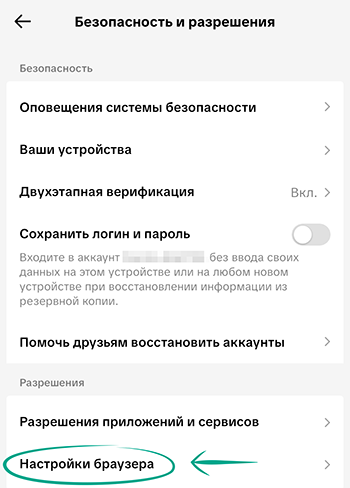
- Выберите пункт Вся платежная информация и удалите все данные.
- Выберите пункт Контактная информация и удалите все данные.
- Отключите опции Информация для автозаполнения при оплате и Информация для автозаполнения контактных данных.
Неудобство: вам придется каждый раз вводить данные в формы вручную.
Зачем: чтобы никто не знал, где вы.
TikTok может использовать данные о вашем местоположении для персонализации рекламы и рекомендаций видео. Если вы не хотите передавать данные геолокации, вы можете отключить эту настройку и удалить их. Чтобы отключить геолокацию:
- Перейдите на вкладку Профиль.
- Нажмите на значок с тремя линиями в правом верхнем углу экрана.
- Выберите Настройки и конфиденциальность.
- Выберите Конфиденциальность.
- Нажмите на пункт Геолокация.
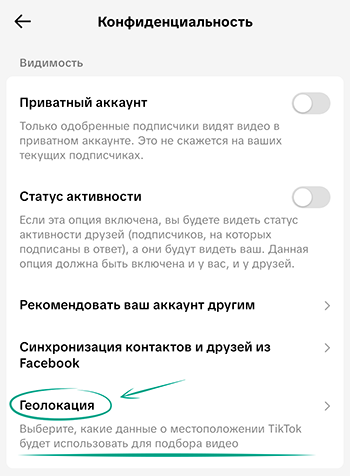
- В разделе Разрешения выберите опцию Никогда.
- Нажмите Удаление точных данных о местоположении.
- Нажмите Удалить.
Обратите внимание: даже если вы запретите TikTok использовать данные о вашем точном местоположении, сервис все равно будет знать ваше приблизительное местоположение по IP-адресу, SIM-карте и региональным настройкам — и на его основе предлагать вам видео и рекламу. Точно так же местоположение определяется в странах, где может не отображаться пункт Геолокация, например в США и Австралии.
Зачем: чтобы TikTok не отслеживал ваши действия вне своей платформы.
Для подбора рекламы TikTok всегда учитывает ваши действия внутри приложения — например, просмотренные видео или поставленные лайки. Но платформа также может получать данные от сторонних сервисов и рекламодателей. Если вы хотите ограничить использование внешней информации, можно отключить персонализированную рекламу. В этом случае TikTok будет учитывать только вашу активность в приложении, а объявления будут носить более общий характер.
Чтобы отключить персонализированную рекламу и удалить собранные приложением внешние данные:
- Перейдите на вкладку Профиль.
- Нажмите на значок с тремя линиями в правом верхнем углу экрана.
- Выберите Настройки и конфиденциальность.
- Перейдите в раздел Реклама.
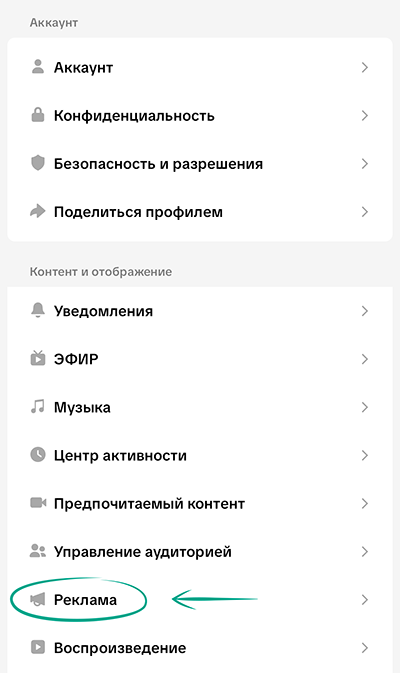
- Отключите опцию Персонализированная реклама. Этим действием вы также отключите сбор приложением TikTok данных от сторонних сервисов и рекламодателей.
- Чтобы удалить уже собранные данные о вашей активности, в разделе Реклама нажмите Очистить данные, полученные вне TikTok.
Обратите внимание: даже после отключения персонализации и удаления данных реклама в TikTok будет продолжать отображаться, но станет менее актуальной. Удаление уже накопленных данных о вашей активности вне TikTok может занять до 30 дней. При этом, если вы удалите данные, но не отключите персонализированную рекламу, TikTok начнет собирать данные от рекламодателей заново.
Если вы не хотите отключать персонализацию рекламы, но вам важно, чтобы ваше взаимодействие с конкретной компанией не влияло на подбор объявлений, вы можете запретить сбор данных от отдельных рекламодателей. Чтобы отключить сбор данных отдельными рекламодателями в приложении TikTok:
- Перейдите на вкладку Профиль.
- Нажмите на значок с тремя линиями в правом верхнем углу экрана.
- Выберите Настройки и конфиденциальность.
- Перейдите в раздел Реклама.
- Нажмите Отключение рекламодателей.
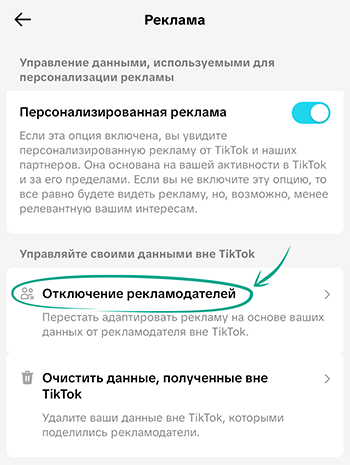
- Деактивируйте переключатели рядом с теми рекламодателями, которых хотите исключить.
- В этом же разделе настроек вы можете просмотреть список уже отключенных рекламодателей. Для этого нажмите Отключенные рекламодатели.
Зачем: чтобы приложение знало о вас поменьше.
При просмотре рекламы в TikTok вы можете переходить по ссылкам на внешние сайты или встроенные страницы. Вся такая активность сохраняется в отдельном разделе. Если вы не хотите, чтобы информация о ваших переходах хранилась в приложении, историю рекламных ссылок можно очистить.
Чтобы удалить историю рекламных ссылок:
- Перейдите на вкладку Профиль.
- Нажмите на значок с тремя линиями в правом верхнем углу экрана.
- Выберите Настройки и конфиденциальность.
- Перейдите в раздел Центр активности.
- Нажмите История рекламных ссылок.
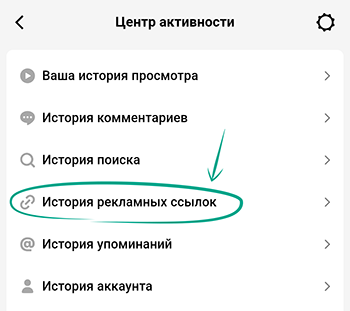
- Нажмите на значок с тремя точками в правом верхнем углу.
- Выберите Удалить все.
Зачем: чтобы в случае утечки ваши контакты не попали к мошенникам.
TikTok может использовать номера и адреса электронной почты из вашей телефонной книги, а также списки друзей на Facebook, чтобы предлагать вам ссылки на профили ваших знакомых. Кроме того, сервис использует эту информацию для таргетирования рекламы, так что она может передаваться третьим лицам, и это увеличивает риск утечки. Чтобы отключить синхронизацию контактов и друзей из Facebook:
- Перейдите на вкладку Профиль.
- Нажмите на значок с тремя линиями в правом верхнем углу экрана.
- Выберите Настройки и конфиденциальность.
- Перейдите в раздел Конфиденциальность.
- Выберите пункт Синхронизация контактов и друзей из Facebook.
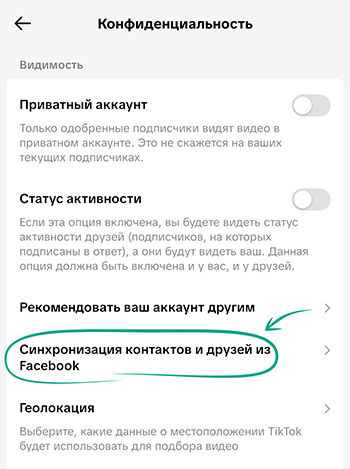
- Если у вас включена одна или обе опции Синхронизация контактов и Синхронизация друзей из Facebook:
- Нажмите Удалить ранее синхронизированные контакты и (или) Удалить ранее синхронизированных друзей из Facebook
- Нажмите Удалить
- Отключите опцию Синхронизация контактов и (или) Синхронизация контактов и друзей из Facebook
Неудобство: вам может быть сложнее найти знакомых в TikTok.
Как победить спамеров и троллей
Зачем: чтобы сохранить душевный покой.
В лентах TikTok можно запретить показ публикаций с определенными словами, фразами или хештегами в подписях. Таким образом вы можете скрыть публикации, которые вам неприятно видеть.
Чтобы включить фильтрацию публикаций по ключевым словам:
- Перейдите на вкладку Профиль.
- Нажмите на значок с тремя линиями в правом верхнем углу экрана.
- Выберите Настройки и конфиденциальность.
- Перейдите в раздел Предпочитаемый контент.
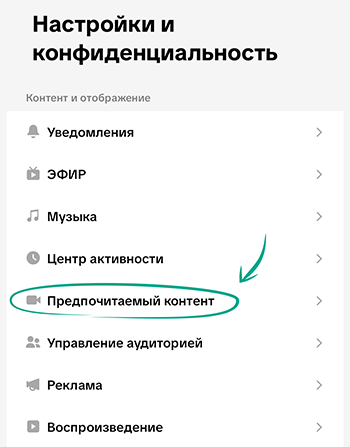
- Нажмите Фильтровать ключевые слова.
- Нажмите Добавить ключевое слово.
- Введите в соответствующее поле слово, публикации с которым вы хотите исключить из своих лент.
- Чтобы исключить публикации с упоминанием этого слова из всех лент, нажмите Выбрать все. Чтобы фильтровать ленты выборочно, отметьте одну или несколько:
- Для вас
- Подписки
- Друзья
- Эфир
- Активируйте Расширенный фильтр, чтобы исключать похожие по написанию варианты слова. Например, по ключевому слову «кошки» будут также отфильтрованы «к о ш к а» и «котенок».
- Нажмите Сохранить.
Обратите внимание: фильтр на слово, написанное маленькими буквами, сработает для написанного большими, и наоборот.
Зачем: чтобы не видеть спам и оскорбления в комментариях.
По умолчанию TikTok автоматически скрывает комментарии, содержащие спам и оскорбления. Вы можете проверить, включен ли фильтр, и добавить к стандартному списку собственные стоп-слова. Кроме того, вы можете включить режим санации, в котором будут скрыты комментарии от тех пользователей, на чьи комментарии ранее реагировали жалобой, удалением или дизлайком.
Чтобы проверить, включен ли автоматический фильтр:
- Перейдите на вкладку Профиль.
- Нажмите на значок с тремя линиями в правом верхнем углу экрана.
- Выберите Настройки и конфиденциальность.
- Перейдите в раздел Конфиденциальность.
- Выберите Комментарии.
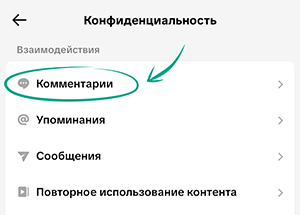
- Опция Фильтры нежелательных комментариев должна быть активирована.
Чтобы создать собственный список стоп-слов или фраз:
- Перейдите на вкладку Профиль.
- Нажмите на значок с тремя линиями в правом верхнем углу экрана.
- Выберите Настройки и конфиденциальность.
- Перейдите в раздел Конфиденциальность.
- Выберите Комментарии.
- Нажмите на пункт Фильтрация по заданным ключевым словам.
- Включите опцию Фильтрация по заданным ключевым словам.
- Под надписью Запрещенные слова введите нежелательные для вас слова или фразы.
Чтобы включить Режим санации для авторов:
- Перейдите на вкладку Профиль.
- Нажмите на значок с тремя линиями в правом верхнем углу экрана.
- Выберите Настройки и конфиденциальность.
- Перейдите в раздел Конфиденциальность.
- Выберите Комментарии.
- Включите опцию Режим санации для авторов.
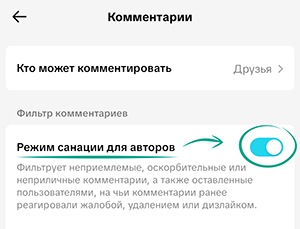
Обратите внимание: все автоматически скрытые комментарии попадают в раздел Проверка отфильтрованных комментариев, где вы сами решаете, одобрить их для публикации или окончательно удалить. Это позволяет контролировать, что будет написано под вашими видео, и восстанавливать комментарии, которые были скрыты по ошибке.
Зачем: чтобы не сталкиваться с неприятными людьми.
Если пользователь TikTok оставляет оскорбительные комментарии, рассылает спам или просто вам неприятен, его можно заблокировать. После этого он потеряет возможность смотреть ваши видео и писать вам. А если передумаете, можно в любой момент разблокировать пользователя.
Обратите внимание: пользователь не получит уведомление о блокировке. Заблокированный пользователь будет исключен из числа ваших подписчиков, не сможет найти ваш профиль и просматривать ваши публикации. Вы автоматически отпишетесь от него, исчезнет возможность обмениваться сообщениями и упоминать друг друга в комментариях. При этом вы все еще сможете видеть этих пользователей в трансляциях с несколькими ведущими, дуэтах, опубликованных другими пользователями, или в общих групповых чатах.
Чтобы заблокировать кого-либо в TikTok:
- Откройте профиль пользователя, которого хотите заблокировать.
- Нажмите на стрелку в правом верхнем углу экрана.
- Выберите Блокировать.
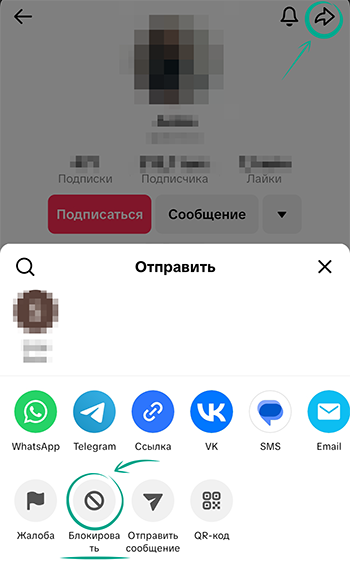
- В открывшемся окне нажмите Блокировать, чтобы подтвердить действие.
Вы также можете заблокировать сразу несколько пользователей под своим видео:
- Откройте одну из своих публикаций.
- Нажмите кнопку Комментарии.
- Нажмите и удерживайте комментарий, затем выберите Действия для нескольких комментариев.
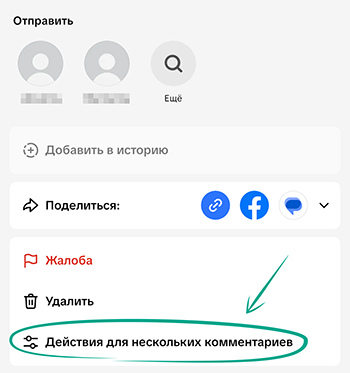
- Отметьте комментарии от аккаунтов, которые хотите заблокировать.
- Нажмите Еще внизу экрана.
- Выберите Заблокировать аккаунты.
- В открывшемся окне нажмите Заблокировать аккаунты, чтобы подтвердить действие.
Чтобы разблокировать пользователя:
- Перейдите на вкладку Профиль.
- Нажмите на значок с тремя линиями в правом верхнем углу экрана.
- Выберите Настройки и конфиденциальность.
- Перейдите в раздел Конфиденциальность.
- Нажмите Заблокированные аккаунты.
- Нажмите Разблокировать возле имени пользователя, которого хотите разблокировать.
Помимо этого, вы можете разблокировать пользователя непосредственно в его профиле. Для этого:
- Зайдите на страницу пользователя, которого вы хотите разблокировать.
- Нажмите розовую кнопку в центре Разблокировать.
- В открывшемся окне нажмите Разблокировать, чтобы подтвердить действие.
Зачем: чтобы отслеживать и пресекать нежелательное использование вашего видео.
Другие авторы могут использовать ваши видео в TikTok для дуэтов, сшиваний, стикеров и историй. Вы можете следить за появлением такого контента, чтобы понять, не используются ли ваши видео в обидном, непристойном или просто не устраивающем вас контексте. Выборочно удалять чужие посты вы не сможете, однако если вы удалите оригинал своего видео, исчезнут и все его повторные применения другими пользователями.
Неудобство: в этом случае оригинал вашего видео вместе со всеми роликами других пользователей, в которых оно использовалось, будет удален навсегда. Если оригинал важен для вас, предварительно скачайте его на свое устройство.
Чтобы найти весь контент, в котором используются ваши видео, и удалить оригинал своей публикации:
- Перейдите на вкладку Профиль.
- Нажмите на значок с тремя линиями в правом верхнем углу экрана.
- Выберите Настройки и конфиденциальность.
- Перейдите в раздел Центр активности.
- Нажмите История повторного использования контента.
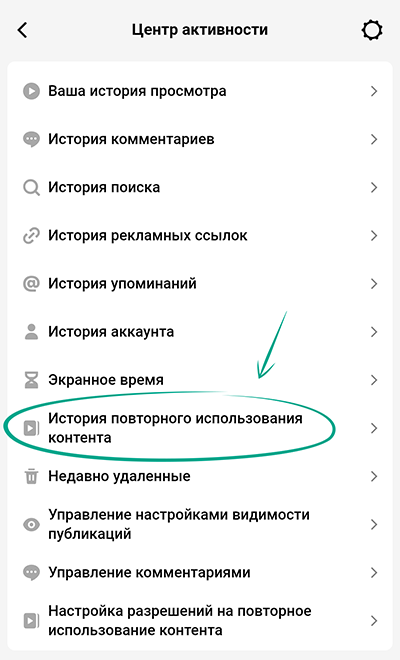
- Просмотрите список публикаций, в которых были использованы ваши видео.
- Чтобы удалить публикацию и все ее повторные использования:
- Нажмите на публикацию
- Нажмите на три точки в правом верхнем углу
- Выберите Удалить все публикации
- Нажмите Удалить
Как сделать то же самое через меню управления дуэтами и сшитыми публикациями:
- Перейдите на вкладку Профиль.
- Нажмите на значок с тремя линиями в правом верхнем углу экрана.
- Выберите Настройки и конфиденциальность.
- Перейдите в раздел Конфиденциальность.
- Перейдите в раздел Повторное использование контента.
- Выберите Управление дуэтами и сшитыми публикациями.
- Просмотрите список публикаций, в которых были использованы ваши видео.
- Чтобы удалить публикацию и все ее повторные использования:
- Нажмите на публикацию
- Нажмите на три точки в правом верхнем углу
- Выберите Удалить все публикации
- Нажмите Удалить
Зачем: чтобы убрать комментарии не по делу.
Если под вашими видео продолжают появляться неприятные сообщения или реклама, можно ограничить круг комментаторов своими друзьями или полностью отключить комментарии для отдельных видео. Чтобы ограничить комментарии ко всем видео:
- Перейдите на вкладку Профиль.
- Нажмите на значок с тремя линиями в правом верхнем углу экрана.
- Выберите Настройки и конфиденциальность.
- Перейдите в раздел Конфиденциальность.
- Выберите Комментарии.
- Нажмите Кто может комментировать.
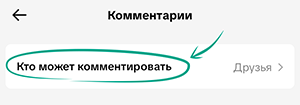
- Выберите Друзья.
Обратите внимание: ваши видео не смогут комментировать подписчики — те пользователи, которые подписались на ваш аккаунт в одностороннем порядке.
Чтобы запретить комментировать запись при ее создании:
- После завершения съемки и редактирования видео нажмите Далее.
- На экране публикации отключите опцию Разрешить комментарии.
- Нажмите Опубликовать.
Чтобы отключить комментарии для уже опубликованного видео:
- Перейдите на вкладку Профиль.
- Откройте видео, комментирование которого вы хотите запретить.
- Выберите Настройки конфиденциальности в правом нижнем углу.
- Отключите опцию Разрешить комментарии.
Чтобы запретить комментирование сразу для нескольких опубликованных видео:
- Перейдите на вкладку Профиль.
- Нажмите на значок с тремя линиями в правом верхнем углу экрана.
- Выберите Настройки и конфиденциальность.
- Выберите Центр активности.
- Перейдите в раздел Управление комментариями.
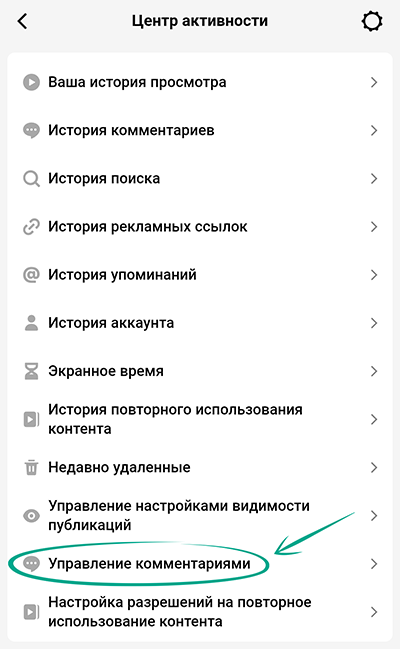
- Отметьте публикации, для которых хотите запретить комментирование.
- Нажмите Далее.
- Выберите Запретить комментарии.
- Нажмите Изменить.
Зачем: чтобы другие не использовали ваши видео в своих целях.
По умолчанию любой пользователь TikTok может повторно использовать ваш контент: снять дуэт или сшить свой ролик с вашим, а также сделать стикер из вашей публикации или добавить ее к себе в историю. Недоброжелатели могут использовать эту возможность, чтобы оскорбить или высмеять вас. Кроме того, ваше видео увидят все подписчики автора нового контента. Среди них могут быть те, с кем вы бы не хотели делиться своими публикациями.
Чтобы запретить повторное использование вашего контента всем, кроме друзей:
- Перейдите на вкладку Профиль.
- Нажмите на значок с тремя линиями в правом верхнем углу экрана.
- Выберите Настройки и конфиденциальность.
- Перейдите в раздел Конфиденциальность.
- Перейдите в раздел Повторное использование контента.
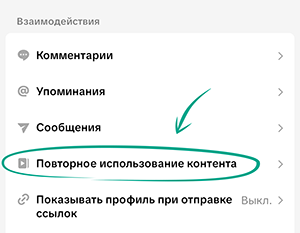
- Нажмите Кто может повторно применять контент и выберите Друзья.
Обратите внимание: использовать ваш контент повторно смогут только те пользователи, на которых вы подписаны и которые при этом подписаны на вас.
Можно запретить повторное использование отдельных записей. Чтобы сделать это во время публикации видео:
- После завершения съемки и редактирования видео нажмите Далее.
- На экране публикации отключите опцию Разрешить повторное применение контента.
- Нажмите Опубликовать.
Чтобы запретить повторное использование вашего контента для отдельного уже опубликованного видео:
- Перейдите на вкладку Профиль.
- Откройте видео, для которого хотите запретить дуэты и сшивание.
- Выберите Настройки конфиденциальности в правом нижнем углу или нажмите на значок с тремя точками в правой части экрана.
- Отключите опцию Разрешить повторное применение контента.
Чтобы запретить повторное использование вашего контента сразу для нескольких опубликованных видео:
- Перейдите на вкладку Профиль.
- Нажмите на значок с тремя линиями в правом верхнем углу экрана.
- Выберите Настройки и конфиденциальность.
- Выберите Центр активности.
- Перейдите в раздел Настройка разрешений на повторное использование контента.
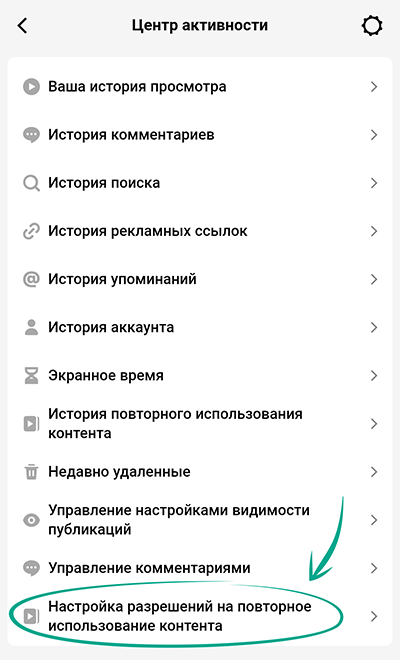
- Отметьте публикации, для которых хотите запретить повторное использование.
- Нажмите Далее.
- Выберите Запретить повторное использование контента.
- Нажмите Изменить.
Зачем: чтобы ваше имя не оказалось рядом с оскорбительным видео.
Другие пользователи TikTok могут упоминать в своих публикациях имя вашего профиля со ссылкой на него. Такой пост появится в ленте у ваших друзей, а также у подписчиков и друзей автора публикации. Чтобы исключить возможность упоминать вас в неприемлемом контексте и чтобы информация о вас не стала известна посторонним, ограничьте возможность упоминаний:
- Перейдите на вкладку Профиль.
- Нажмите на значок с тремя линиями в правом верхнем углу экрана.
- Выберите Настройки и конфиденциальность.
- Перейдите в раздел Конфиденциальность.
- Перейдите в раздел Упоминания.
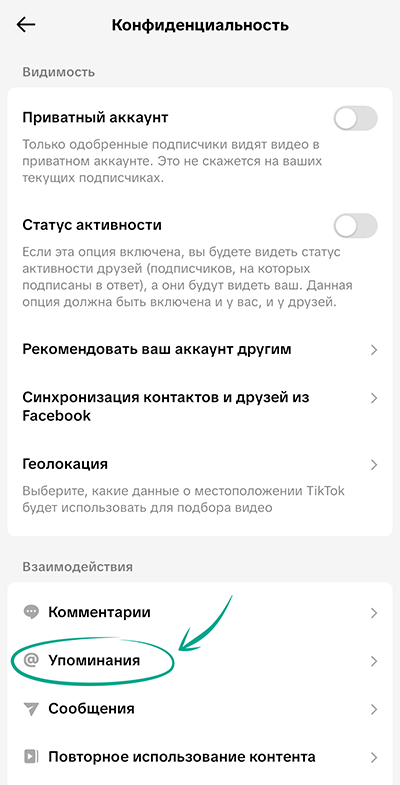
- Выберите пункт Кто может упоминать.
- Выберите одну из опций:
- Те, на кого вы подписаны
- Друзья
- Никто
Зачем: чтобы избавиться от нежелательного общения.
В TikTok есть возможность огранить круг пользователей, которые могут отправлять вам личные сообщения. Это помогает защититься от спама и нежелательных контактов. По умолчанию в приложении установлены относительно строгие настройки — принимаются сообщения только от друзей и тех, на кого вы подписаны. Остальные группы пользователей, например потенциальные знакомые или подписчики, не начнут общение с вами без предварительного одобрения. Для этого они должны направить вам запрос на переписку. Вы можете изменить эти ограничения:
- Перейдите на вкладку Профиль.
- Нажмите на значок с тремя линиями в правом верхнем углу экрана.
- Выберите Настройки и конфиденциальность.
- Перейдите в раздел Конфиденциальность.
- Выберите Сообщения.
- Нажмите Разрешения, чтобы попасть в раздел Кто может отправлять мне личные сообщения.
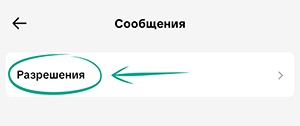
- В разделе Кто может отправлять мне личные сообщения настройте параметры для Потенциальных знакомых (ваши подписчики) и Других пользователей в TikTok (все остальные пользователи платформы). Для каждой категории можно выбрать:
- Запросы — прежде чем начать переписку с вами, пользователь направит вам запрос на переписку
- Не получать — пользователь выбранной категории не сможет отправить вам ни сообщение, ни запрос на переписку
Чтобы изменить текущую настройку для категории, нажмите на Потенциальные знакомые или Другие пользователи в TikTok и выберите нужную опцию.
Как скрыться от чужих глаз
Зачем: чтобы никто не прошел незамеченным.
В TikTok есть функция записи истории просмотров профиля: она показывает, какие пользователи посещали ваш профиль и просматривали публикации. Просматривая историю, вы сможете понять, какие люди интересуются вами, и заблокировать их, если не хотите, чтобы они смотрели ваши видео.
Неудобство: включая эту опцию, вы позволяете другим пользователям видеть, что вы посещали их профиль и просматривали публикации.
Чтобы включить историю просмотров на странице своего профиля:
- Перейдите на вкладку Профиль.
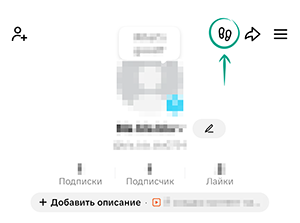
- Нажмите на значок со следами в правом верхнем углу экрана.
- Нажмите Включить.
Чтобы включить историю просмотров через настройки профиля:
- Перейдите на вкладку Профиль.
- Нажмите на значок с тремя линиями в правом верхнем углу экрана.
- Выберите Настройки и конфиденциальность.
- Перейдите в раздел Конфиденциальность.
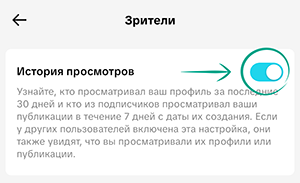
- Выберите пункт Зрители.
- Включите опцию История просмотров.
Чтобы посмотреть историю посещений профиля:
- Перейдите на вкладку Профиль.
- Нажмите на значок со следами в правом верхнем углу экрана. Откроется список всех пользователей, которые посещали ваш профиль за последние 30 дней.
Чтобы посмотреть историю просмотренных публикаций:
- Перейдите на вкладку Профиль.
- Нажмите на значок с тремя линиями в правом верхнем углу.
- Выберите Настройки и конфиденциальность.
- Перейдите в раздел Центр активности.
- Найдите пункт Ваша история просмотров.
- Нажмите Выбрать.
- Нажмите Выбрать всю историю просмотров.
- Нажмите Удалить и затем еще раз Удалить.
Обратите внимание: так вы сможете отслеживать посещение своего профиля только теми пользователями, у которых тоже включена эта опция. История посещений профиля доступна 30 дней, а история просмотренных публикаций — 7 дней.
Зачем: чтобы ваши интересы не узнал кто-то лишний.
В TikTok можно контролировать, какие сведения о ваших действиях видят другие пользователи. Это касается подписок, понравившихся видео и сохраненных в избранное звуков.
Чтобы скрыть эту информацию от посторонних:
- Перейдите на вкладку Профиль.
- Нажмите на значок с тремя линиями в правом верхнем углу экрана.
- Выберите Настройки и конфиденциальность.
- Перейдите в раздел Конфиденциальность.
- Нажмите Подписки и выберите Только я.
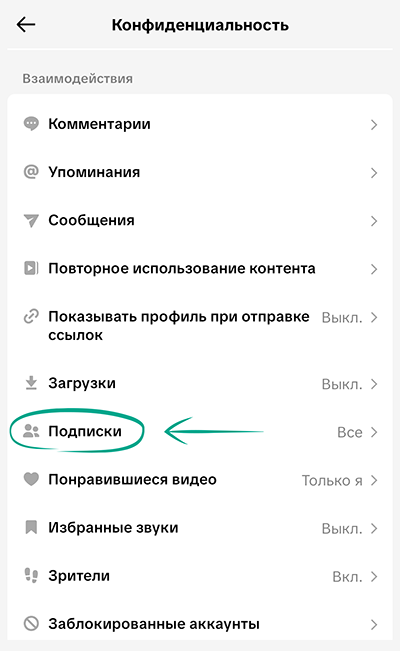
- Нажмите Понравившиеся видео и выберите Только я.
- Нажмите Избранные звуки и убедитесь, что опция Сделать публичными отключена.
Зачем: чтобы сохранить анонимность.
Если вы в мессенджере или соцсети отправляете ссылку на свое видео тому, у кого есть профиль в TikTok, она откроется в его приложении в сопровождении ссылки на ваш профиль. Эта опция включена по умолчанию. Если вы не хотите, чтобы приложение предлагало посетить ваш профиль при открытии ссылок, ее можно отключить. Чтобы сделать это:
- Перейдите на вкладку Профиль.
- Нажмите на значок с тремя линиями в правом верхнем углу экрана.
- Выберите Настройки и конфиденциальность.
- Перейдите в раздел Конфиденциальность.
- Нажмите Показывать профиль при отправке ссылок.
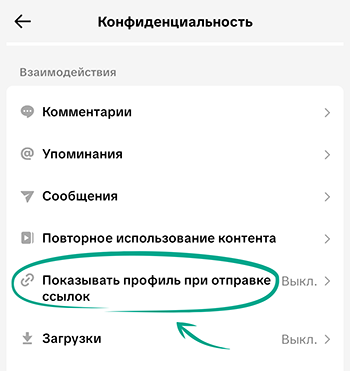
- Отключите опцию Показывать профиль при отправке ссылок.
Зачем: чтобы информация о вас не попала не в те руки.
TikTok может рекомендовать ваш аккаунт другим пользователям. Полностью отключить этот алгоритм не получится, однако вы можете запретить рекомендации вашего профиля для людей из списка контактов на телефоне, а также друзьям из Facebook. Чтобы сделать это:
- Перейдите на вкладку Профиль.
- Нажмите на значок с тремя линиями в правом верхнем углу экрана.
- Выберите Настройки и конфиденциальность.
- Перейдите в раздел Конфиденциальность.
- Нажмите Рекомендовать ваш аккаунт другим.
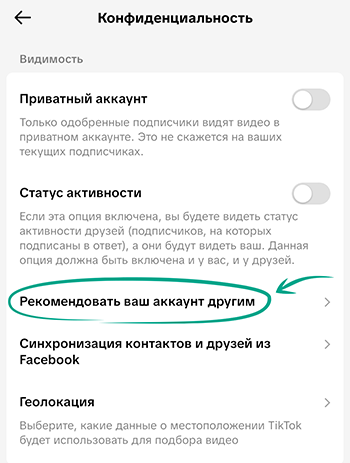
- Отключите нужные группы пользователей, чтобы ваш профиль не рекомендовали этим людям:
- Контакты
- Друзья из Facebook
Обратите внимание: если вы не будете указывать номер телефона в настройках своего профиля, а также используете уникальную почту и не связываете TikTok с другими сервисами, вероятность того, что ваш профиль будет показан знакомым в рекомендациях, существенно снижается.
Зачем: чтобы не рассказывать о себе лишнего.
Некоторые видео могут содержать информацию, которую вы не хотели бы разглашать. Конечно, такие ролики лучше вовсе не загружать в TikTok, однако если вам по тем или иным причинам это необходимо, можно сделать видео приватным — тогда его не увидит никто, кроме вас.
Чтобы скрыть новое видео:
- После завершения съемки и редактирования видео нажмите Далее.
- На экране публикации нажмите Эту публикацию могут просматривать все или Эту публикацию могут просматривать подписчики, если у вас приватный аккаунт.
- Нажмите Кто может просматривать эту публикацию и выберите Только я.
- Нажмите Опубликовать.
Чтобы изменить настройки уже загруженного видео:
- Перейдите на вкладку Профиль.
- Откройте видео, которое вы хотите скрыть.
- Выберите Настройки конфиденциальности в правом нижнем углу или нажмите на значок с тремя точками в правой части экрана и выберите Настройки конфиденциальности.
- В разделе Кому видна эта публикация выберите Только я.
Чтобы скрыть сразу несколько уже опубликованных видео:
- Перейдите на вкладку Профиль.
- Нажмите на значок с тремя линиями в правом верхнем углу экрана.
- Выберите Настройки и конфиденциальность.
- Нажмите Центр активности.
- Перейдите в раздел Управление настройками видимости публикаций.
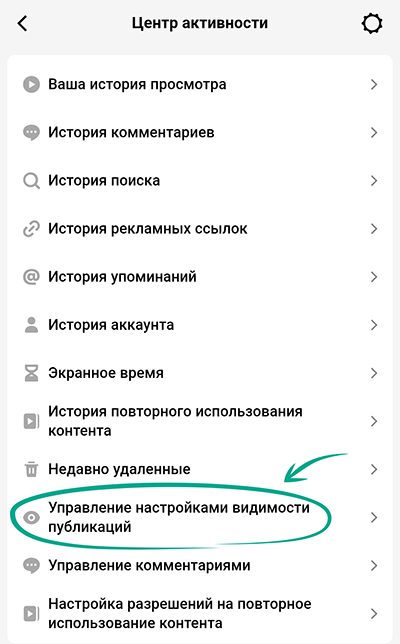
- Отметьте публикации, которые хотите скрыть.
- Нажмите Далее.
- Выберите, кто сможет видеть публикации:
- Все
- Друзья
- Только я
- Нажмите Изменить.
Зачем: чтобы посторонние не добрались до истории ваших действий в TikTok.
Раздел Центр активности содержит чувствительные данные — историю аккаунта, поисков, рекламных ссылок и другие записи. Чтобы посторонние не смогли просмотреть эту информацию, TikTok позволяет включить дополнительную защиту. При открытии раздела приложение будет запрашивать Face ID, Touch ID или код доступа — в зависимости от того, что настроено на вашем устройстве.
Чтобы включить защиту Центра активности:
- Перейдите на вкладку Профиль.
- Нажмите на значок с тремя линиями в правом верхнем углу экрана.
- Выберите Настройки и конфиденциальность.
- Перейдите в раздел Центр активности.
- Нажмите на шестеренку в правом верхнем углу.
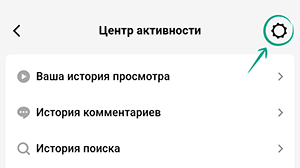
- Включите опцию Разблокировка с помощью отпечатка пальца.
- В зависимости от метода аутентификации на устройстве название опции может отличаться: Разблокировка с помощью отпечатка пальца, Разблокировка по лицу или Разблокировка с помощью кода доступа
- Подтвердите действие, приложив палец к сканеру отпечатков, воспользовавшись распознаванием лица или введя код доступа.
Зачем: чтобы защитить свои предпочтения от посторонних.
Все ваши поисковые запросы в TikTok сохраняются в специальном разделе. Это удобно, если вы хотите быстро вернуться к тому, что недавно искали, но угрожает приватности, если у другого человека есть доступ к вашему устройству. Чтобы никто не увидел историю ваших поисковых запросов, ее можно полностью очистить.
Неудобство: отключить запись истории поисковых запросов в TikTok нельзя. Поэтому придется удалять историю каждый раз, когда вы собираетесь оставить телефон без присмотра или дать его другому человеку.
Чтобы удалить историю поиска:
- Перейдите на вкладку Профиль.
- Нажмите на значок с тремя линиями в правом верхнем углу экрана.
- Выберите Настройки и конфиденциальность.
- Перейдите в раздел Центр активности.
- Нажмите История поиска.
- Нажмите Выбрать в правом верхнем углу.
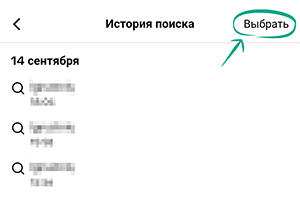
- Отметьте все пункты, которые хотите удалить.
- Чтобы удалить все сразу, выберите Выбрать всю историю поиска в левом нижнем углу экрана.
- Нажмите Удалить, если выбрали только часть записей, или Удалить все, если выбрали все записи.
- Нажмите Удалить.
Зачем: чтобы скрыть свои данные от посторонних глаз.
По умолчанию ваши публикации видны всем пользователям TikTok. Среди них могут оказаться люди, с которыми вы бы не хотели делиться личной информацией. Чтобы избежать этого, можно сделать профиль приватным. Тогда ваши видео увидят только одобренные подписчики.
Чтобы закрыть свой профиль:
- Перейдите на вкладку Профиль.
- Нажмите на значок с тремя линиями в правом верхнем углу экрана.
- Выберите Настройки и конфиденциальность.
- Перейдите в раздел Конфиденциальность.
- Включите опцию Приватный аккаунт.
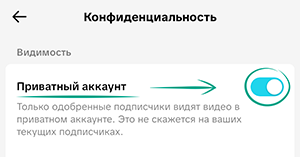
Обратите внимание: когда ваш профиль открыт, подписаться на него может кто угодно. При закрытом профиле те, кто хочет подписаться, будут отправлять вам заявку и ждать вашего одобрения. Если вы сделаете профиль приватным, существующие на этот момент подписчики будут видеть ваши видео даже после закрытия профиля. Если же вы переключите аккаунт из приватного в публичный, все ожидающие запросы на подписку будут одобрены автоматически.
Чтобы удалить пользователя из числа подписчиков:
- Перейдите на вкладку Профиль.
- Нажмите на число подписчиков под изображением вашего профиля.
- Нажмите на значок с тремя точками справа от имени подписчика, которого хотите удалить.
- Выберите Удалить этого подписчика.
- Нажмите Удалить.
Удаленный из подписчиков пользователь не получит уведомления об этом.
Как не потерять свои данные
Зачем: чтобы сделать резервную копию важных данных.
TikTok собирает и хранит много информации о вас. В приложении есть данные, которые вы указывали в профиле, информация о вашей активности (например, лайки и история покупок), а также все настройки. Если аккаунт украдут или заблокируют, данные будут потеряны. Чтобы этого не произошло, можно запросить у TikTok архив ваших данных и скачать его на телефон или компьютер. Вот как это сделать:
- Перейдите на вкладку Профиль.
- Нажмите на значок с тремя линиями в правом верхнем углу экрана.
- Выберите Настройки и конфиденциальность.
- Перейдите в раздел Аккаунт.
- Выберите Скачать ваши данные.
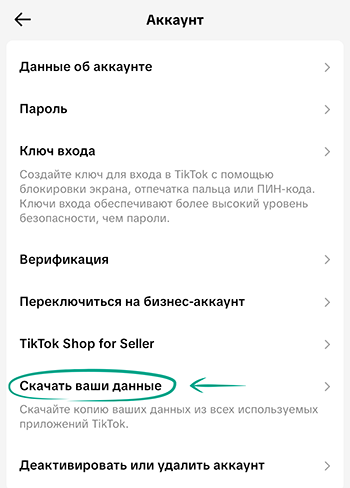
- По умолчанию предлагается скачать все имеющиеся данные. Если вы хотите выбрать что-то определенное, нажмите Все данные, затем Выборочные данные и отметьте нужные пункты:
- Профиль и публикации
- Активность
- Сообщения
- Нажмите Готово.
- Нажмите Запросить данные.
Обратите внимание: архив в формате ZIP появляется не сразу, а в течение четырех дней после запроса. Как только он будет готов, вам придет уведомление.
Чтобы скачать архив:
- Перейдите на вкладку Профиль.
- Нажмите на значок с тремя линиями в правом верхнем углу экрана.
- Выберите Настройки и конфиденциальность.
- Перейдите в раздел Аккаунт.
- Выберите Скачать ваши данные.
- Выберите Скачать данные.
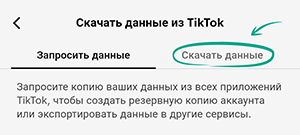
- Нажмите Скачать рядом с вашим запросом.
- Нажмите Отправить код.
- Введите код, который вы получите на почту или телефон. После проверки кода загрузка начнется автоматически.
Зачем: чтобы никто не украл ваш контент.
Если вы разрешите скачивание ваших роликов, любой желающий сможет сохранить их и опубликовать от своего имени. Чтобы запретить скачивать видео:
- Перейдите на вкладку Профиль.
- Нажмите на значок с тремя линиями в правом верхнем углу экрана.
- Выберите Настройки и конфиденциальность.
- Перейдите в раздел Конфиденциальность.
- Выберите Загрузки.
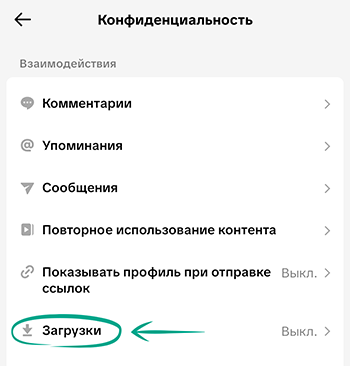
- Отключите опцию Загрузка видео.
Обратите внимание: пользователи все еще смогут делиться вашим контентом с помощью ссылок.
Как сделать TikTok более комфортным
Зачем: чтобы контролировать потраченное в TikTok время.
Если вы обеспокоитесь, что проводите в TikTok слишком много времени, вы можете настроить лимит часов на использование приложения. Как только он будет исчерпан, приложение уведомит вас об этом и предложит ввести код 1234, чтобы продолжить. Этот код всегда один и тот же и не настраивается пользователем, поэтому функция скорее напоминает о необходимости сделать паузу.
Чтобы задать лимит времени:
- Перейдите на вкладку Профиль.
- Нажмите на значок с тремя линиями в правом верхнем углу экрана.
- Выберите Настройки и конфиденциальность.
- Нажмите Центр активности или Время и благополучие.
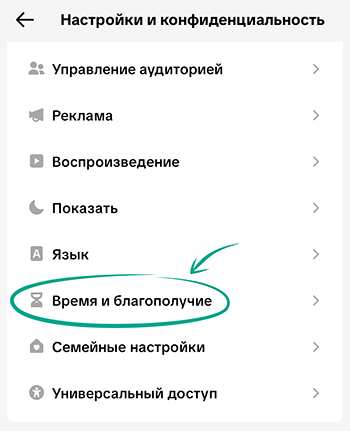
- Выберите Экранное время.
- Перейдите в раздел Экранное время за день.
- Нажмите Изменить дневной лимит экранного времени. Можно выставить отдельный лимит для каждого дня или один и тот же на каждый день. Выберите один из пунктов:
- Задайте на каждый день один и тот же лимит
- Задайте на каждый день свой лимит
- Выберите из предложенного списка, сколько времени в день вы хотите пользоваться приложением.
- Нажмите Свое время, если вы хотите указать более точный отрезок
- Нажмите Готово
- Нажмите Далее.
После того как установленное вами время будет исчерпано, вы получите уведомление. Чтобы продолжить использовать приложение, нужно ввести код 1234 (он отобразится на экране).
Зачем: чтобы вовремя делать паузы.
Эта функция помогает избежать чрезмерного использования TikTok. Когда вы долго листаете ленту без остановки, легко потерять счет времени. Напоминания о перерыве выводят уведомление прямо в приложении и предлагают сделать паузу, чтобы отдохнуть, переключиться на другие дела или просто отвлечь глаза от экрана.
Чтобы включить напоминания:
- Перейдите на вкладку Профиль.
- Нажмите на значок с тремя линиями в правом верхнем углу экрана.
- Выберите Настройки и конфиденциальность.
- Нажмите Центр активности или Время и благополучие.
- Выберите Экранное время.
- Нажмите Перерывы в работе с приложением.
- Нажмите Запланировать перерыв.
- Выберите подходящий интервал времени:
- 10 мин.
- 20 мин.
- 30 мин.
- Свое время — установите интервал вручную и нажмите Готово
Зачем: чтобы не отвлекаться.
Если вы хотите отключить push-уведомления полностью или частично, это можно сделать через настройки устройства. Кроме того, вы можете задать для push-уведомлений удобное расписание внутри приложения.
Чтобы полностью отключить push-уведомления:
- Откройте Настройки устройства.
- Перейдите в раздел Приложения.
- Найдите и откройте TikTok.
- Нажмите Уведомления.
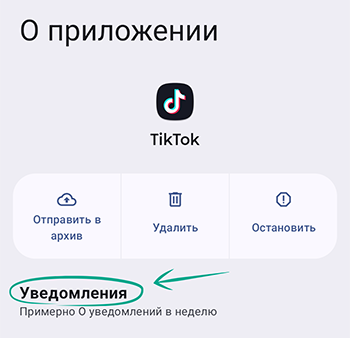
- Отключите общую опцию Разрешить уведомления, чтобы полностью заблокировать push-уведомления TikTok.
- Вы также можете отключить только те опции, которые вам не нужны:
- Загрузка
- Комментарии
- Лайки
- Видео от тех, на кого вы подписаны
- Новые подписчики
- Личные сообщения
- Трансляция
- Упоминания
- ПРОЧЕЕ
- Видео, которые могут вам понравиться
Если вы хотите оставить некоторые уведомления, в TikTok можно настроить, какие именно уведомления сервис будет вам присылать. Для этого:
- Перейдите на вкладку Профиль.
- Нажмите на значок с тремя линиями в правом верхнем углу экрана.
- Выберите Настройки и конфиденциальность.
- Откройте раздел Уведомления.
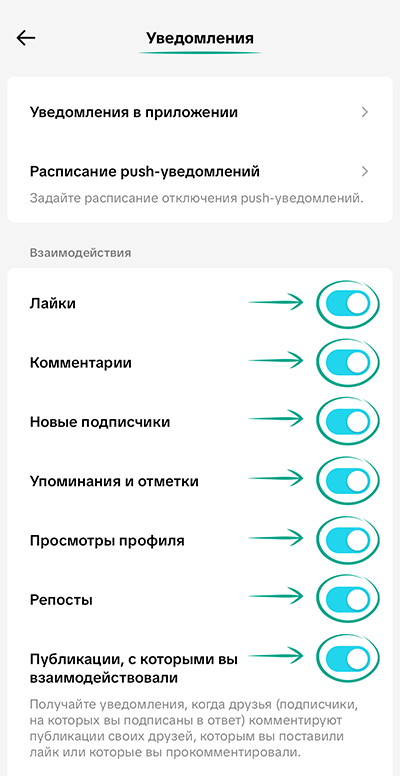
- Отключите опции, которые вам не нужны, в следующих разделах:
- Взаимодействия
- Сообщения
- Рекомендации публикаций
- Персонализированные рекомендации
- Трансляция, включая Настройки уведомлений о трансляциях и Уведомления о рейтинге авторов
- TikTok Shop
- Экранное время
- Другое, включая Ваши вероятные знакомые, Персональные новости и многое другое, Уведомления от ваших других аккаунтов в TikTok
Помимо этого вы можете настроить расписание push-уведомлений, чтобы получать их в удобное вам время:
- Перейдите на вкладку Профиль.
- Нажмите на значок с тремя линиями в правом верхнем углу экрана.
- Выберите Настройки и конфиденциальность.
- Откройте раздел Уведомления.
- Нажмите Расписание push-уведомлений.
- Включите опцию Задать расписание.
- Укажите время, в течение которого TikTok может присылать вам уведомления: задайте Начало и Окончание.
- Нажмите Готово.
Зачем: чтобы временно избавиться от навязчивой или нерелевантной рекламы отдельных компаний.
В TikTok вы можете управлять тем, какие рекламные объявления видите. Иногда реклама от отдельных компаний может показаться слишком навязчивой или не иметь к вам отношения — в таком случае ее можно скрыть.
Чтобы скрыть рекламодателя:
- Перейдите на вкладку Профиль.
- Нажмите на значок с тремя линиями в правом верхнем углу экрана.
- Выберите Настройки и конфиденциальность.
- Перейдите в раздел Реклама.
- Нажмите Скрыть рекламодателей.
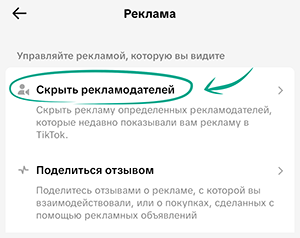
- Отметьте нужного рекламодателя в списке.
- Нажмите Скрыть.
Чтобы посмотреть список уже скрытых вами рекламодателей, в разделе Скрыть рекламодателей нажмите на Скрытые вами рекламодатели.
Обратите внимание: скрыть рекламодателя навсегда невозможно. Реклама скрытых рекламодателей перестанет показываться только на 28 дней, после чего объявления этих компаний могут появиться снова.
Зачем: чтобы вовремя ложиться спать.
Режим сна помогает сократить использование TikTok в ночное время. Функция отключает звук push-уведомлений и напоминает вам о том, что пора завершить просмотр видео.
Чтобы включить режим сна:
- Перейдите на вкладку Профиль.
- Нажмите на значок с тремя линиями в правом верхнем углу экрана.
- Выберите Настройки и конфиденциальность.
- Нажмите Центр активности или Время и благополучие.
- Выберите Экранное время.
- Нажмите Время сна.
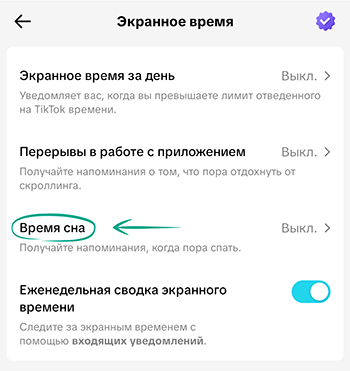
- Включите опцию Время сна.
- В разделе Выберите время сна настройте Время начала: укажите время, когда вы хотите, чтобы режим сна начинался. Время окончания выставится автоматически через 8 часов после начала.
Зачем: чтобы следить за тем, сколько времени вы проводите в TikTok.
В TikTok можно включить еженедельную сводку, чтобы получать уведомления о времени, проведенном в приложении. Такой инструмент помогает контролировать свои привычки и сокращать время, уделяемое TikTok. Для этого:
- Перейдите на вкладку Профиль.
- Нажмите на значок с тремя линиями в правом верхнем углу экрана.
- Выберите Настройки и конфиденциальность.
- Нажмите Центр активности или Время и благополучие.
- Выберите Экранное время.
- Включите опцию Еженедельная сводка экранного времени.
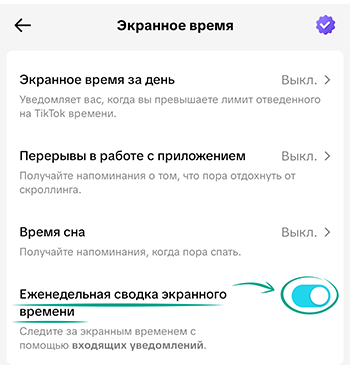
Обратите внимание: вы будете получать еженедельное уведомление со статистикой во Входящих уведомлениях TikTok. Статистику своего экранного времени в TikTok вы можете посмотреть в любой момент в разделе настроек Экранное время.
Помимо этого вы можете получать еженедельные сводки от TikTok в виде push-уведомлений.
Чтобы включить еженедельные сводки в виде push-уведомлений:
- Перейдите на вкладку Профиль.
- Нажмите на значок с тремя линиями в правом верхнем углу экрана.
- Выберите Настройки и конфиденциальность.
- Откройте раздел Уведомления.
- В подразделе Экранное время включите опцию Еженедельная сводка экранного времени.
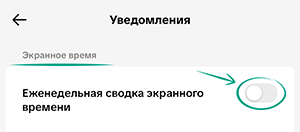
Неудобство: эта функция доступна только при активированных push-уведомлениях.
Зачем: чтобы меньше отвлекаться от дел.
По умолчанию TikTok в приложении присылает уведомления о лайках и комментариях к вашим видео, рекомендациях, прямых эфирах и новых публикациях друзей. Постоянные оповещения могут раздражать и отвлекать от дел. Кроме того, некоторые уведомления отображаются даже на экране заблокированного телефона, и их могут увидеть посторонние.
Чтобы отключить уведомления в приложении:
- Перейдите на вкладку Профиль.
- Нажмите на значок с тремя линиями в правом верхнем углу экрана.
- Выберите Настройки и конфиденциальность.
- Выберите Уведомления.
- Нажмите Уведомления в приложении.
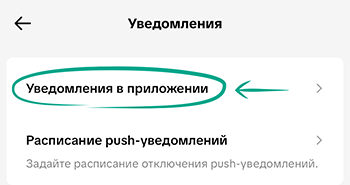
- Отключите опции, которые вам не нужны:
- Лайки
- Комментарии
- Новые подписчики
- Упоминания и отметки
- Статус активности
- Просмотры профиля
- Серия
- Личные сообщения
- Сообщ. продавца
- Новые публикации
- Прямые эфиры
- Вибрация при получении приглашения на участие в трансляции
- Персональные новости и многое другое
Чтобы отключить сразу все уведомления по электронной почте:
- Перейдите на вкладку Профиль.
- Нажмите на значок с тремя линиями в правом верхнем углу экрана.
- Выберите Настройки и конфиденциальность.
- Выберите Уведомления.
- Нажмите Уведомления по электронной почте.
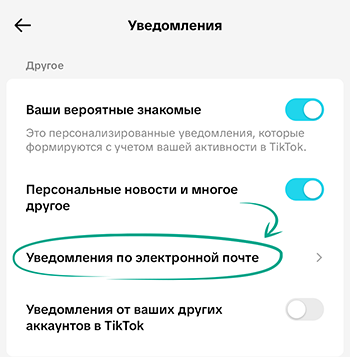
- Отключите опцию Все уведомления по электронной почте.
Если вы хотите оставить некоторые уведомления, в TikTok можно настроить, какие именно оповещения сервис будет вам присылать по электронной почте. Для этого:
- Перейдите на вкладку Профиль.
- Нажмите на значок с тремя линиями в правом верхнем углу экрана.
- Выберите Настройки и конфиденциальность.
- Выберите Уведомления.
- Нажмите Уведомления по электронной почте.
- Отключите опции, которые вам не нужны:
- Новостные рассылки
- Интересное
- Обновления аккаунта
- Рекомендуемые аккаунты
- Реклама
- Обновления продуктов
- Обратная связь
Зачем: чтобы уменьшить расход мобильного интернета.
TikTok активно расходует интернет-трафик: видео загружаются в высоком качестве, автоматически воспроизводятся, а эффекты и стикеры скачиваются в фоновом режиме. Если у вас ограниченный тариф или вы хотите сократить использование мобильных данных, можно включить режим экономии трафика. В этом случае приложение будет загружать видео в более низком качестве, что уменьшит объем передаваемых данных.
Чтобы включить режим экономии трафика:
- Перейдите на вкладку Профиль.
- Нажмите на значок с тремя линиями в правом верхнем углу экрана.
- Выберите Настройки и конфиденциальность.
- Перейдите в раздел Экономия трафика.
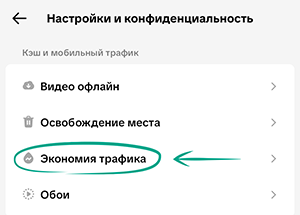
- Включите опцию Экономия трафика.
Неудобство: при включенном режиме видео будут воспроизводиться в более низком качестве.
Зачем: чтобы сохранить душевный покой.
В вашу ленту TikTok могут попадать видео, набравшие много лайков и просмотров. Иногда они содержат «взрослый» контент: сцены жестокости, нецензурные выражения или наготу. Если вы не желаете видеть такие ролики, можно включить безопасный режим:
- Перейдите на вкладку Профиль.
- Нажмите на значок с тремя линиями в правом верхнем углу экрана.
- Выберите Настройки и конфиденциальность.
- Перейдите в раздел Предпочитаемый контент.
- Выберите Безопасный режим.
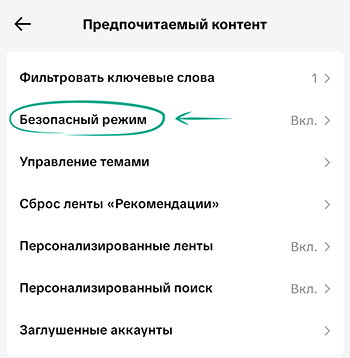
- Нажмите Включить.
- Приложение может спросить, почему вы решили включить безопасный режим. Выберите соответствующую опцию и нажмите Отправить.
Чтобы никто, кроме вас, не мог отключить безопасный режим, TikTok позволяет задать код доступа. Это особенно полезно, если вашим устройством пользуется ребенок: без кода он не сможет самостоятельно выключить фильтрацию контента.
Чтобы установить код доступа:
- Перейдите на вкладку Профиль.
- Нажмите на значок с тремя линиями в правом верхнем углу экрана.
- Выберите Настройки и конфиденциальность.
- Перейдите в раздел Предпочитаемый контент.
- Выберите Безопасный режим.
- Нажмите Добавить код доступа.
- Введите код доступа.
- Повторите ввод, чтобы подтвердить код.
Обратите внимание: код доступа придется вводить, чтобы выйти из аккаунта.
В случае необходимости вы можете изменить или удалить код доступа. Для этого:
- Перейдите на вкладку Профиль.
- Нажмите на значок с тремя линиями в правом верхнем углу экрана.
- Выберите Настройки и конфиденциальность.
- Перейдите в раздел Предпочитаемый контент.
- Выберите Безопасный режим.
- Нажмите Управлять кодом доступа.
- Выберите необходимую опцию:
- Сменить код доступа
- Удалить код доступа
- Следуйте инструкциям на экране.